Windows XP Windows 7 Windows 2003 Windows Vista Windows 綜合教學 Linux 系統教學
Windows 10 Windows 8 Windows 2008 Windows NT Windows Server 電腦軟體教學

Vista 事件檢視器大進化:可讀性大增、支援自訂視圖/事件追蹤,附可靠性監視器/問題報告方案介紹

編輯:Windows Vista 系統基礎知識

XP 的事件檢視器記錄晦澀難懂,Vista 徹底重寫:三欄式介面(樹狀結構、事件清單、動作窗格)、人類可讀的事件描述、XML 底層格式、自訂視圖收藏、事件觸發任務(郵件通知/顯示訊息/啟動程式)、可靠性監視器圖表化呈現系統穩定度、問題報告與解決方案自動上傳分析。本文帶你完整掌握這套診斷工具鏈。

事件檢視器:高手的診斷利器

開啟方式

  • Win + R → mmc → 「檔案」→「新增/移除管理單元」→ 加入「事件檢視器」→ 選「本機電腦」。(可同時檢視遠端電腦日誌)
  • 或:「開始」→「系統管理工具」→「事件檢視器」;或右鍵「電腦」→「管理」→「事件檢視器」(功能較弱)。

介面與分類

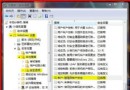
預設三欄式:左側樹狀結構依 日誌類型(Windows 日誌:系統、應用程式、安全性...;應用程式與服務日誌)或 時間範圍(過去 24 小時、過去 7 天...)分類。點選事件,右側動作窗格即顯示易讀的詳細資訊(不再是十六進位亂碼)。

自訂視圖:收藏關鍵事件

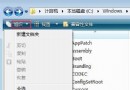
  1. 右鍵事件 → 「將工作附加到此事件」或右側動作窗格「建立自訂視圖」。
  2. 依事件 ID、來源、層級、關鍵字、時間範圍設定篩選條件。
  3. 命名儲存(如「迷你 Office 錯誤」),未來展開「自訂視圖」即可一鍵調出相關日誌。
  4. 支援匯出/匯入 .xml,便於團隊分享、會診。

事件追蹤:觸發自動回應

針對特定事件 ID(如 11706),建立基本任務 → 選擇回應動作:顯示訊息、傳送電子郵件、啟動程式。可為同一事件建立多個任務(一觸發多回應),任務實際儲存在「工作排程器」中,方便統一管理。

可靠性監視器:普通人的診斷儀表板

  • 路徑:「電腦管理」→「可靠效能監視器」→「監視工具」→「可靠性監視器」。
  • 穩定性指數 1~10 分,連線成曲線。虛線 = 資料不足(安裝不足 24 小時),實線 = 可信。
  • 圖示:藍色 i = 軟體安裝/移除成功;黃色 ! = 失敗;紅色 × = 應用程式/硬體/Windows/其他失敗。
  • 點選某日圖示,下方「系統穩定性報告」列出具體程式/版本/時間/錯誤類型。可對比不同時期同一程式表現,快速定位問題軟體(如作者案例:迷你版 Office 導致 WinWord.exe 停止回應,移除後曲線回升)。
  • 最長保留 1 年歷史記錄。

問題報告與解決方案:自動化診斷

取代舊版 Dr. Watson。自動偵測軟硬體故障、上傳報告至 Microsoft、下載對應解決方案(如針對迷你版 Office 錯誤建議下載 Office 系統補丁)。常用功能:「檢視問題歷程記錄」、「檢查新解決方案」。

總結

事件檢視器(深度分析)、可靠性監視器(趨勢圖表)、問題報告(自動修復)三位一體,讓從 IT 專家到一般使用者都能「系統出錯我先知」。

Copyright © Windows教程網 All Rights Reserved