手邊有兩台 Vista 筆電,只有一組寬頻撥號帳號,又沒有無線路由器?利用 Vista 內建的「臨時網路」功能,讓主機(已撥號上網的那台)建立 Ad Hoc 無線網路,從機連上後開啟網際網路連線共享(ICS),即可雙雙上網。以下為完整設定圖文教學。
主機端設定(已可上網的那台)
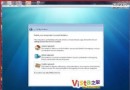
- 開啟「網路與共用中心」→ 點選左側「設定連線或網路」→ 選擇「設定無線臨時 (電腦對電腦) 網路」→ 下一步。
- 自訂網路名稱(SSID),安全性類型選 WEP(相容性最好),設定密碼(10 或 26 個十六進位字元),勾選「儲存這個網路」→ 下一步完成建立。
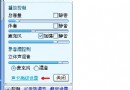
- 回到「網路與共用中心」,點擊左側「管理網路連線」,找到寬頻撥號連線圖示 → 右鍵「內容」→「共用」標籤 → 勾選「允許其他網路使用者透過這部電腦的網際網路連線來連線」→ 「家庭網路連線」下拉選單選擇剛建立的無線網路介面卡 → 確定。
- 同頁面下方「網路探索」、「檔案共用」、「公用資料夾共用」等全部開啟(主機、從機都要開)。若仍無法連線,可暫時關閉 Windows 防火牆測試。
從機端設定
- 開啟「網路與共用中心」→ 「連線到網路」。
- 在清單中找到主機剛建立的 SSID,點選「連線」,輸入 WEP 密碼。
- 連線成功後,從機即可透過主機共享上網。
補充:WEP / WPA / WPA2 差異快速說明
- WEP:最早期加密,相容性最好(舊裝置也能連),但安全性極低,易被破解。
- WPA-Personal (TKIP):WEP 過渡方案,比 WEP 安全,但仍有弱點。
- WPA2-Personal (AES/CCMP):目前主流標準,加密強度最高,建議裝置皆支援時優先使用。
本教學為求雙 Vista 相容性選用 WEP,實際環境若裝置均支援,請改用 WPA2-AES。