Windows XP Windows 7 Windows 2003 Windows Vista Windows 綜合教學 Linux 系統教學
Windows 10 Windows 8 Windows 2008 Windows NT Windows Server 電腦軟體教學

Vista SP1 更新後無聲音?完整診斷與三步驟修復指南

編輯:Windows Vista 系統基礎知識

安裝 Windows Vista Service Pack 1 (SP1) 後,部分使用者會遇到音訊裝置消失、喇叭圖示顯示紅叉、裝置管理員出現黃色驚嘆號等問題。這是因為 SP1 會大量更新系統檔案與驅動程式,重新安裝驅動過程中可能導致舊版驅動安裝失敗。本文提供官方建議的循序漸進修復方案。

常見症狀

  • 播放音樂、影片或遊戲時完全無聲音
  • 工作列通知區域喇叭圖示顯示「未安裝任何音訊輸出裝置」
  • 裝置管理員「聲音、視訊及遊戲控制器」下出現黃色驚嘆號

根本原因

SP1 安裝結束時會重新安裝大量裝置驅動程式以提升可靠度,但舊版驅動可能在此過程中安裝失敗。微軟建議:安裝 SP1 前先更新硬體驅動程式至最新版,可大幅降低發生此問題機率。

三步驟修復流程(依序嘗試,每步驗證是否恢復聲音)

方法 1:重新啟動電腦(最常被忽略的關鍵步驟)

安裝 SP1 後至少必須重開機一次,確保所有驅動安裝程序完成。重開機後用 Windows Media Player 播放音檔測試,並確認系統與播放器音量未靜音。

方法 2:重新插拔喇叭/耳機插孔

相容 Vista 的多數聲卡具備插孔偵測功能。請將喇叭從聲卡拔除,再重新插入原本的連接埠,觸發偵測機制重新配置輸出裝置。

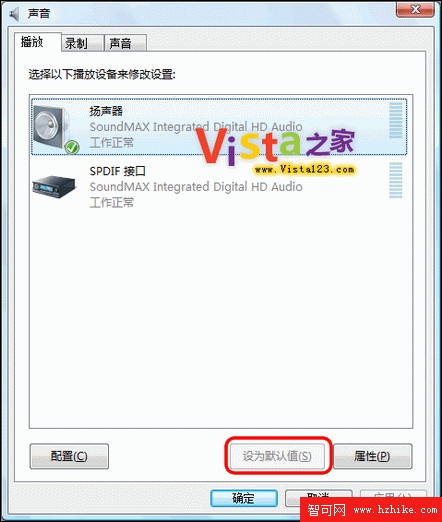
方法 3:確認預設播放裝置設定正確

SP1 可能改變預設輸出裝置。請依下列步驟檢查:

  1. 點擊「開始」→ 在搜尋方塊輸入「聲音」 → 點選搜尋結果「聲音」
  2. 切換到「播放」索引標籤,預設裝置旁會有核取記號(通常為「喇叭」)
  3. 驗證預設輸出裝置
  4. 選取正確的輸出裝置 → 點擊「設為預設值」 → 「確定」儲存

提醒:若上述方法皆無效,請前往主機板/聲卡廠商官網下載最新 Vista 相容驅動程式手動安裝,或使用廠商提供的驅動更新工具。

Copyright © Windows教程網 All Rights Reserved