微軟在 Windows Vista 中對 Windows 防火牆進行了重大架構重設計,大幅提升安全性,同時兼顧進階使用者的彈性配置需求與一般用戶的操作簡易性。本文整理網友實測心得,帶您深入掌握 Vista 防火牆的核心功能與實戰技巧,讓這項強大的內建防護機制發揮最大效用。
一、雙重介面設計:滿足不同層級需求
Vista 防火牆提供兩套獨立的圖形化配置介面:
- 基本配置介面:可透過「安全中心」或「控制台」存取,適合一般用戶快速開啟/關閉防火牆、設定例外規則。
- 進階安全性 MMC 管理單元:需建立自訂 MMC 後載入,提供精細化的入站/出站規則控制、IPSec 設定、連線安全規則等專業功能,避免新手誤觸導致連線中斷。
此外,管理員亦可透過 netsh advfirewall 指令列、腳本自動化部署或群組原則進行企業級集中管理。
二、預設安全配置:開箱即用的防護基準
Vista 防火牆預設採用「安全配置」:阻擋大多數未經請求的入站流量,允許出站連線。它與「Windows 服務強化」功能聯動,自動阻擋違反網路規則的服務行為,並完整支援純 IPv6 網路環境,無需額外設定即具備基礎防護能力。
三、基本配置選項快速上手
在基本介面中,您可以:
- 啟用/停用防火牆,或設為「阻擋所有程式」(最高安全性模式)
- 管理例外清單:指定允許通行的程式、服務或連接埠
- 設定例外範圍:限制來源為所有電腦、區域網路/子網路,或特定 IP 位址
- 選擇受保護的網路連線、配置安全性記錄與 ICMP 設定
四、ICMP 訊息控制:防止主機被探測
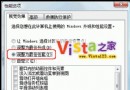
預設允許 ICMP 回應請求(Ping)通過以利診斷,但駭客可濫用此機制掃描存活主機。建議在基本介面的「進階」頁籤中勾選「阻擋傳入回應請求」,降低被偵測風險。
五、多重防火牆設定檔:行動裝置的最佳伴侶
進階介面支援建立三種網路位置類型的獨立設定檔:
- 網域設定檔:連接企業 Active Directory 網域時套用
- 私人設定檔:家庭/辦公室受信任網路
- 公用設定檔:咖啡廳、機場等公共熱點(預設最嚴格)
筆電使用者可依所在環境自動切換對應策略,兼顧安全與便利。
六、IPSec 整合:內建加密通訊能力
透過進階介面可自訂 IPSec 參數:
- 指定加密與完整性演算法(如 AES-256、SHA-256)
- 設定金鑰壽命(時間或工作階段為基準)
- 選擇 Diffie-Hellman 群組(建議 Group 14 以上)
- 啟用資料加密(預設關閉),保護傳輸層機密性
七、連線安全規則:精準控制信任關係
使用精靈建立規則,可依據:
- 網域成員資格、健康狀態憑證(NAP)限制連線
- 指定例外機器略過驗證需求
- 要求伺服器對伺服器雙向驗證,或閘道對閘道通道模式驗證
八、自訂驗證規則:端點級存取控制
可針對特定 IP 位址/範圍定義端點,分別要求入站、出站或雙向驗證,實現零信任網路分段。
九、入站/出站規則:應用層精細管控
「新增規則精靈」引導建立規則,支援:
- 針對特定程式、服務、連接埠或所有程式
- 動作:允許、允許安全連線(需加密)、阻擋
- 來源/目的地 IP、TCP/UDP 連接埠範圍綁定
十、Active Directory 整合:身分導向防護
規則可基於 AD 使用者、電腦、群組帳號(透過 Kerberos v5 憑證)決定存取權,並支援執行網路存取保護(NAP)策略,確保只有合規裝置能連線企業資源。
補充:Windows Meeting Space (WMS) 為 Vista 內建協作工具,支援最多 10 人共享桌面、檔案、簡報與即時訊息,適合臨時會議協作。