Vista 將「睡眠」設為開始功能表電源鈕預設動作,引發爭議。但深入理解其機制會發現:睡眠 = 待機的極速恢復 + 休眠的斷電保護,是筆電/桌機日常使用的最佳平衡點。
睡眠模式核心優勢
- 雙重資料備份:進入睡眠時,記憶體資料同時保留於記憶體 (供電) 與硬碟休眠檔
- 正常喚醒 = 待機速度:無斷電情況下,直接從記憶體恢復,數秒內進入桌面
- 斷電喚醒 = 休眠保護:若睡眠期間斷電 (筆電電池耗盡、桌機斷電),下次開機自動從硬碟休眠檔恢復,資料零遺失,僅多花 ~1 分鐘
- 長時閒置自動轉休眠:可設定閒置多久後自動切入休眠 (切斷記憶體供電),進一步省電
三種預設電源計畫適用場景
| 計畫 | 特性 | 建議對象 |
|---|
| 平衡 | 1 小時閒置進入睡眠,效能/省電平衡 | 多數桌機/筆電日常使用 |
| 省電 | 更激進降頻、縮短睡眠門檻、調暗螢幕 | 筆電離電、行動辦公 |
| 高效能 | 不主動睡眠、CPU 全速、風扇全速 | 桌機、工作站、渲染/編譯/伺服器 |
自訂電源計畫:調教專屬睡眠行為
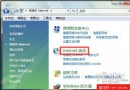
- 控制台 → 電源選項 → 「建立電源計畫」或修改現有 → 「變更進階電源設定」
- 關鍵微調項目:
- 睡眠 → 睡眠後允許混合式睡眠:關閉 (避免寫入休眠檔延遲進入睡眠)
- 睡眠 → 喚醒計時器:啟用 (排程備份/更新可喚醒)
- 硬碟 → 關閉硬碟:0 (從不) (睡眠期間硬碟不再關閉,由睡眠模式管理)
- 無線介面卡 → 省電模式:高效能 (維持網路連線,支援 Wake on Wireless)
- 開始功能表電源鈕動作:改為「關機」 (習慣傳統關機者必改,否則點電源鈕進入睡眠)
將電源鈕改回「關機」的簡單方法
- 控制台 → 電源選項 → 選定計畫 (如「平衡」) → 「變更計畫設定」→「變更進階電源設定」
- 展開「電源按鈕和合上蓋子動作」→「開始功能表電源鈕動作」
- 將「接通電源」與「使用電池」均改為 關機 → 確定
睡眠模式讓電腦像手機一樣「合上即睡、開蓋即用」,搭配自訂電源計畫,是 Vista 給行動/桌面用戶的最佳能效體驗。別因習慣關機而錯過這項創新。