Windows Vista SP1 中文版終於發布了。雖然外界評價褒貶不一,但若將其視為一個大型補丁包冷靜審視,其中仍有不少實用的新功能值得關注。效能提升雖不顯著,但帶來的使用體驗改進卻相當有特色。以下為您詳細解析 SP1 的幾大亮點。
在 Vista 原版中,磁碟碎片整理程式僅提供「排程」與「立即執行」兩個選項,無法指定特定分區,一次整理動輒耗時數十分鐘至數小時。升級 SP1 後,介面新增「選擇磁碟區」選項,使用者終於能針對單一分區(如 D 槽)進行整理,大幅節省時間。

操作路徑:開始 → 所有程式 → 附屬應用程式 → 系統工具 → 磁碟碎片整理程式,在彈出視窗中勾選「選擇磁碟區」,再勾選目標分區即可。
SP1 改進了 BitLocker 磁碟機加密(BDE),新增 TPM 加密支援,包含快閃記憶體加密與 PIN 碼。不僅能加密整個系統分區,現在也支援對非系統分區加密,方便建立機密資料專用分區。經 BitLocker 加密的分區,所有現有檔案自動受保護,新複製進入的檔案也會自動加密,無需額外操作。
安全機制方面,若電腦送修或遺失,硬碟被掛載到其他電腦啟動時,BitLocker 偵測到系統狀態異常(如磁碟錯誤、BIOS 變更、啟動檔案被修改),會鎖定磁碟機並要求輸入恢復金鑰,有效防止資料外洩。使用者可隨時透過控制面板的「BitLocker 磁碟機加密」暫時停用或永久解密。
小提醒:此功能需硬體 TPM 技術支援;檔案僅在加密分區內保持加密狀態,複製至其他磁碟或電腦時會自動解密。
SP1 在遊戲分級中加入韓國遊戲分級審查委員會(GRB)標準,豐富了「家長控制」中遊戲等級的選擇項目。以下以限制「son」帳號遊戲等級為例:

系統即會自動依據分級限制孩童可玩的遊戲。
若您習慣使用資料夾重導向且長期離線工作,SP1 帶來福音。以將「文件」資料夾重導向至伺服器(192.168.1.41)共享資料夾「share」為例:
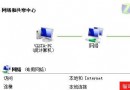
\\192.168.1.41\share 並確定。完成後,工作列通知區會出現「同步中心」圖示,可管理本地離線副本與遠端資料夾同步。網路中斷時仍可操作本地檔案(重命名、刪除資料夾等),網路恢復後雙擊「同步中心」選擇「全部同步」即可更新遠端資料。

針對內建搜尋不佳的抱怨,SP1 允許使用者更換預設搜尋引擎。以 Google Desktop 為例:安裝完成後,按 Win+F 會直接喚起 Google Desktop 搜尋列(按兩下 Ctrl 隱藏),但「開始搜尋」方塊仍使用內建服務。
微軟官方資料顯示,線上更新下載量僅約 65 MB,意味 SP1 核心新增內容精簡。微軟策略重心不在 Service Pack 形式的大型更新,而是透過持續推出補丁改善體驗。特別提醒:若您使用 BIOS 刷新或時間停止法激活 Vista,安裝 SP1 可能導致系統穩定性問題並要求重新激活。暫不想升級者,可下載「Windows Service Pack 阻止工具」(下載代碼 CCE0815F202),在發布 12 個月內封鎖自動更新。