Windows Vista 的關機功能設計與 XP 大異其趣:預設開始選單僅顯示「睡眠」、「鎖定」與功能表按鈕,關機選項藏在功能表裡;休眠功能更是預設隱藏。本文提供完整設定教學,讓您輕鬆掌握 Vista 關機、休眠與混合睡眠的各種技巧。
預設開始選單右下角為「睡眠」按鈕,每次關機需點選功能表再選「關機」,步驟繁瑣且易誤觸。可將此按鈕改為直接「關機」:
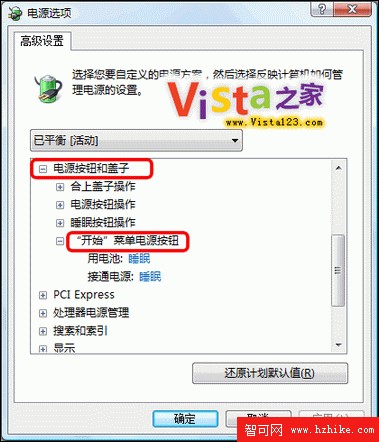
圖 1 休眠設定
捷徑:在「電源選項」主視窗直接選「選擇電源按鈕的動作」,於「按下電源按鈕時」下拉選單選「關機」即可。
小技巧:滑鼠點選工作列空白處,按 Alt+F4 可呼叫類似 Windows 2000 的關機對話方塊,從下拉選單選擇關機、重新啟動等選項。
Vista 預設啟用「混合睡眠」(Hybrid Sleep),將工作內容同時存入記憶體與硬碟,筆記型電腦電量極低時會自動進入休眠。但此模式會隱藏獨立的「休眠」選項。恢復步驟如下:
powercfg -a,系統會列出所有可用睡眠狀態及不可用原因。若顯示支援休眠,再輸入 powercfg -devicequery s4_supported 列出支援休眠的裝置。在系統管理員命令提示字元輸入 powercfg -h on,立即生效無需重開機。開始選單功能表即會出現「休眠」選項,系統磁碟根目錄也會產生 hiberfil.sys 檔案,大小等同實體記憶體容量。
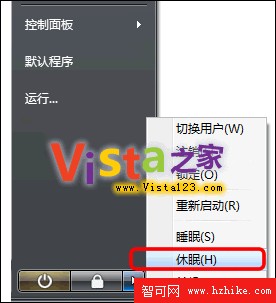
圖 2 啟用休眠
啟用休眠會在系統磁碟根目錄建立 hiberfil.sys,大小等同實體記憶體。若磁碟空間緊張,可透過以下方式移除:

圖 3 清理休眠檔案
更簡單的指令法:系統管理員命令提示字元輸入 powercfg -h off 或 powercfg -hibernate off,即可停用休眠並自動刪除 hiberfil.sys。
hiberfil.sys,停用後自動消失。