隨著硬體規格提升,Windows Vista 普及率逐漸上升。身為熱門下載工具,迅雷在 Vista 下如何發揮最佳效能?本文整理六大關鍵優化步驟,助你釋放頻寬潛能。
Vista 預設在「區域連線」綁定多項協議,增加網卡負擔。進入「控制台 → 網路和共用中心 → 管理網路連線」,右鍵「區域連線」屬性,取消勾選「QoS 封包排程器」、「IPv6」、「連結層拓撲探索」等非必要協議(保留 IPv4 即可),可顯著降低網路延遲。
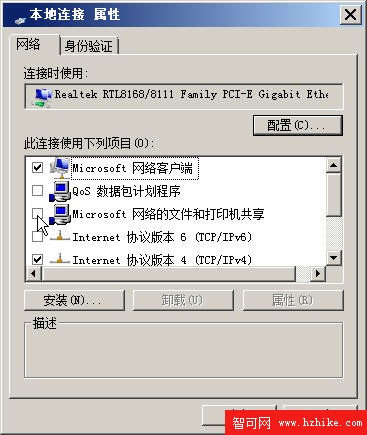
圖 1:精簡網卡協議
Vista 繼承 XP SP2 的限制(預設 10),嚴重拖垮 BT/迅雷連線數。下載 Vistapatch,依系統位元執行 Patch32.bat 或 Patch64.bat,一路按 Y 確認並重開機,可將上限提升至 70,000。
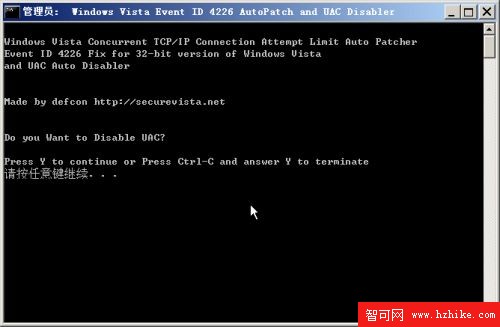
圖 2:破解半開連接數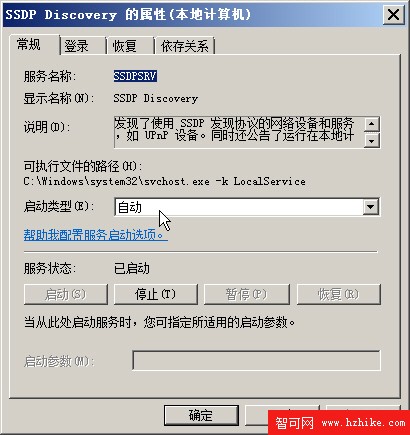
圖 3:完成需重啟
小提示:XP 用戶可直接用迅雷內建「XP 系統優化工具」修改連接數。
Vista 引入 Auto Tuning 機制,理論上能動態優化傳輸速率,但第三方網卡驅動常導致反效果。以管理員身分開啟 CMD,輸入:
netsh int tcp set global autotuninglevel=normal
顯示「確定」後重啟即可手動啟用。
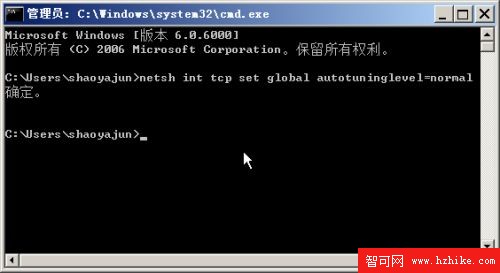
圖 4:手動開啟 Auto Tuning
新版迅雷 5 支援最多 20 個同步任務(舊版僅 10)。「工具 → 設定 → 連線」將「最多同時進行的任務數」設為 10-15,Vista 機器通常負擔得起。
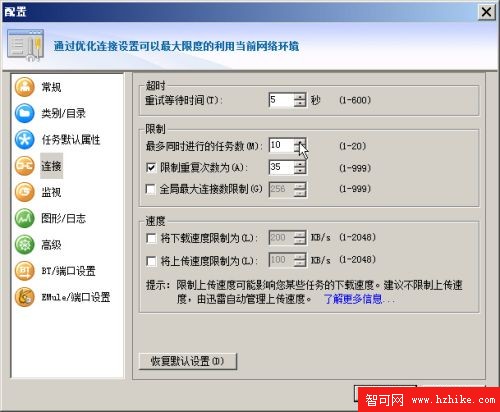
圖 5:調大同步任務數
修改版常破解下載限制,卻可能植入後門、竄改系統檔、開放異常埠,導致資料外洩、系統崩潰。官方版配合上述優化已足夠強大,切勿貪圖免廣告而冒險。
右鍵「電腦 → 管理 → 服務」,找到 SSDP Discovery,啟動類型改為「自動」並啟動服務。迅雷左下角網路圖示變綠、顯示 UPnP 正常,即可穿透 NAT、大幅增加 Peer 連線數,下載提速顯著。
圖 6:開啟 SSDP Discovery 服務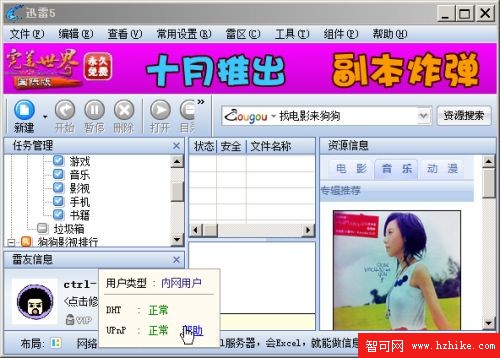
圖 7:迅雷 5 已支援 UPnP
原理補充:UPnP 自動映射埠口,解決內網用戶無法接受主動連線、上傳受限導致下載慢的問題。需路由器支援 UPnP(多數現代路由器均支援)。