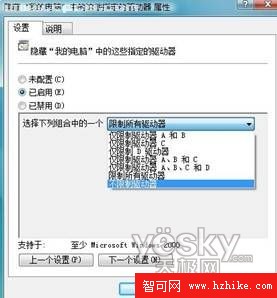
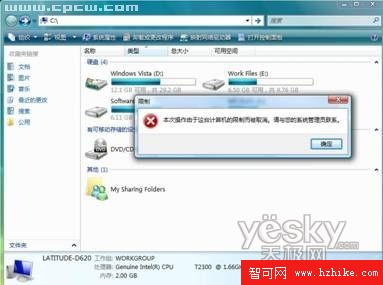
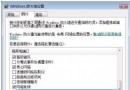
Vista 專業/企業/旗艦版內建 gpedit.msc 群組原則編輯器,可輕鬆隱藏/限制磁碟分區。家用版無此功能。
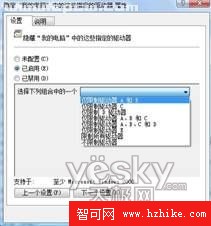
gpedit.msc → 「使用者設定」→「系統管理範本」→「Windows 元件」→「Windows 檔案總管」。預設僅提供 A~D 組合。若需隱藏 E 槽,需修改兩個系統範本檔:
%windir%\PolicyDefinitions\WindowsExplorer.adml 與 .admx 到桌面備份。.adml,在 <stringTable> 區段新增 <string id="EOnly">僅限制磁碟機 E</string>。.admx,找到 NoDrivesDropdown 與 NoViewOnDriveDropdown 兩處 <enum>,各自新增 <item displayName="$(string.EOnly)"><value><decimal value="16"/></value></item>(16 為 E 槽十進位代碼,A=1, B=2, C=4, D=8, E=16...)。PolicyDefinitions 目錄。gpedit.msc 即可在下拉選單見到新選項。