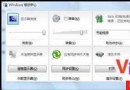
Vista 內建的 Windows 防火牆操作直覺,適合初學者快速上手。核心邏輯是建立「例外規則」:勾選的程式或連接埠允許通過,取消勾選則封鎖。以下為圖文設定步驟。
設定步驟
- 開啟「控制台」→ 「安全性」→ 點選「允許程式通過 Windows 防火牆」。
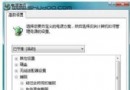
- 彈出的「防火牆設定」對話框中,切換到「例外」標籤。
- 在清單中找到要管理的程式或連接埠:
• 允許通過:勾選前方核取方塊。
• 封鎖:取消勾選。
• 若清單沒有目標程式,點選「新增程式...」或「新增連接埠...」手動加入。
- 確定儲存,規則即時生效。
進階提示
- 若需依網路位置(家用/公司/公用)差異化設定,請使用「進階安全性 Windows 防火牆」(
wf.msc) 建立輸入/輸出規則。
- 預設「阻擋所有傳入連線」已啟用,僅允許例外清單通過,安全性較高。
- 若安裝第三方防火牆/安全套裝軟體,建議停用 Windows 防火牆避免衝突。
圖片示範了「防火牆設定」對話框的例外清單介面,照著操作即可完成基礎存取控制。