許多 Windows Vista 使用者為了節省磁碟空間,會在命令提示字元下執行 powercfg -h off 關閉休眠功能,這同時會刪除體積龐大的 hiberfil.sys 檔案。但當嘗試用 powercfg -h on 重新啟用時,雖然系統磁碟根目錄下又出現了 hiberfil.sys,「關機」選單裡卻找不到「休眠」選項,Ctrl+Alt+Del 叫出的選單也同樣缺少此選項。執行 powercfg -a 卻顯示休眠功能已啟用,這究竟是怎麼回事?
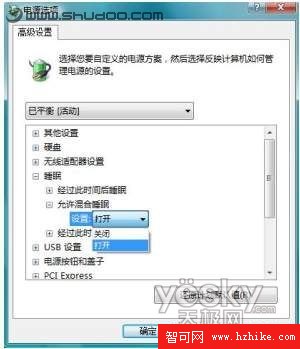
罪魁禍首其實是 Windows Vista 預設啟用的「混合睡眠」模式。混合睡眠結合了睡眠與休眠的優點:將系統狀態同時寫入記憶體與硬碟,既能快速喚醒,又能在斷電時保護資料。當混合睡眠開啟時,系統會隱藏獨立的「休眠」選項,因為混合睡眠已涵蓋休眠功能。
完成後,「關機」選單中的「休眠」選項即會重新出現。
小提醒:筆記型電腦使用者若擔心斷電資料遺失,可選擇保留混合睡眠,改用 Win+L 鎖定螢幕或直接合上螢幕進入睡眠模式。