Windows XP Windows 7 Windows 2003 Windows Vista Windows 綜合教學 Linux 系統教學
Windows 10 Windows 8 Windows 2008 Windows NT Windows Server 電腦軟體教學

Windows Vista 傳真連線中斷?修改調讀解調器類別 (FCLASS) 解決傳輸失敗

編輯:Windows Vista 系統基礎知識

在 Vista 使用「Windows 傳真與掃描」收發傳真時,連線建立後卻無法完成傳輸。常見原因包括電話線雜訊、調讀解調器異常、或電腦與調讀解調器之間的計時問題。解決關鍵在於:確認調讀解調器支援的傳真類別,並在登錄檔中強制指定正確的類別值。

排查與修復步驟

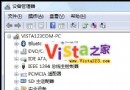
  1. 開啟「裝置管理員」→ 展開「調讀解調器」→ 右鍵目標調讀解調器 → 「內容」→「診斷」標籤 → 點選「查詢調讀解調器」。
  2. 在指令欄找到 AT+FCLASS=?,記下回應欄的值:
    1 = Class 1、2 = Class 2、2.0 = Class 2.0。這代表硬體支援的傳真協定類別。
  3. 開啟登錄編輯器,定位至:
    HKEY_LOCAL_MACHINE\Software\Microsoft\Fax\TAPIDevices\<調讀解調器裝置 ID>\Modem
  4. 右鍵 FixModemClass → 修改 → 數值資料填入對應類別代碼:
    1 (Class 1)、2 (Class 2)、20 (Class 2.0)。優先嘗試硬體支援的最高版本(通常 Class 2.0 最穩定)。
  5. 關閉登錄編輯器,重新啟動傳真服務:
    「服務」→ 找到 Fax → 右鍵「重新啟動」。
  6. 測試發送傳真。若仍失敗,重複上述步驟嘗試其他類別值,直到成功為止。

原理說明

Windows 傳真服務預設可能嘗試不相容的傳真類別,導致協定協商失敗。FixModemClass 強制指定類別,讓傳真服務直接使用經驗證可行的協定,繞過自動偵測錯誤。

注意

修改登錄檔有風險,操作前請備份。若不熟悉登錄編輯,建議尋求專業人士協助。
Copyright © Windows教程網 All Rights Reserved