無論手動調整登錄與群組原則,或使用 Vista 優化大師等第三方工具,Vista 系統優化核心邏輯不外乎四大面向。本文系統整理,詳細步驟參考 Vista 之家近千篇專題文章。
msconfig →「啟動」索引標籤 → 取消不必要程式勾選。regedit,檢查並刪除下列路徑中多餘的啟動鍵值:HKEY_LOCAL_MACHINE\SOFTWARE\Microsoft\Windows\CurrentVersion\RunHKEY_LOCAL_MACHINE\SOFTWARE\Microsoft\Windows\CurrentVersion\RunOnceHKEY_CURRENT_USER\Software\Microsoft\Windows\CurrentVersion\Runservices.msc → 停用平時用不到的服務 → 右鍵「內容」→「啟動類型」改為「停用」或「手動」。devmgmt.msc(裝置管理員)中停用對應裝置。Aero 介面美觀但耗資源,視硬體配置決定是否保留:
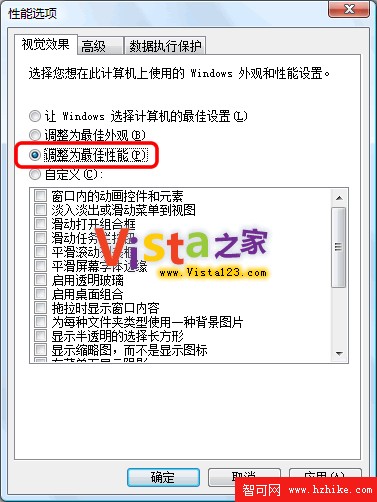
上述功能 Vista 優化大師均可一鍵設定;控制台路徑:系統和維護 → 系統 → 進階系統設定 → 效能設定。
ReadyBoost 利用隨身碟高速隨機存取特性,作為 SuperFetch 快取提升系統效能:
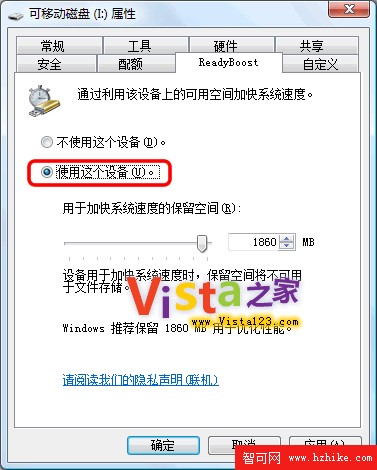
隨身碟根目錄會出現 $emd.sfcache 快取檔,大小即為指定保留空間。結合「瘦身、減肥、去殼」加上 ReadyBoost,系統速度顯著提升,記憶體與 CPU 佔用大幅降低。
徹底清除蘋果工具列流氓軟體:從解除安裝到註冊表修復 IE 首頁與 Userinit
Windows Vista 內建 Windows Defender:快速/完整/自訂掃描間諜軟體全攻略
Windows Vista 紅外線傳輸檔案至手機/筆電完整操作指南
Vista IIS 7.0 實戰技巧:安裝、ASP+Access 權限設定、父路徑啟用完整教學
Vista/XP 也能用 Aero Shake 與 Aero Peek:Winshake 小工具體驗
Vista 磁碟管理與 Partition Magic 衝突?三種修復方案與最佳替代工具
Vista + IE7 登錄支付寶雙重坑:關閉 UAC 解決頁面自動關閉、安裝 aliedit 控件修復 800A138F