大家都知道 Windows Vista 有一項實用的「視窗預覽」功能,滑鼠指向任務列按鈕即可看到縮圖,方便快速切換視窗。但許多朋友也遇過此功能消失或不可用的情況。別急,跟著筆者一步步「幹掉」 Vista 任務列視窗預覽功能。
初級階段:縮圖功能「消失」
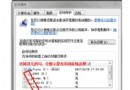
滑鼠右鍵點擊任務列,選擇「屬性」,開啟「任務列和「開始」功能表屬性」視窗。將「顯示視窗預覽(縮圖)」前的勾選取消,點擊「確定」。此時再指向任務列按鈕,縮圖就不會顯示了。這只是初級階段,接著讓這個設定選項徹底「消失」。
進階階段:縮圖功能不可設定
- 桌面右鍵選擇「個人化」,開啟「個人化」視窗。
- 點擊「Windows 色彩和外觀」,開啟同名視窗。
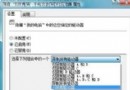
- 點擊「開啟傳統風格的外觀屬性以獲得更多色彩選項」,開啟「外觀設定」視窗。
- 在「色彩配置」下選擇「Windows Vista 基本」,點擊「確定」。
稍等片刻,不但任務列縮圖消失,「顯示視窗預覽(縮圖)」也會變灰色不可用!
一分鐘還原故障
很多朋友安裝 Vista 後不斷修改設定,稀里糊塗弄出問題。透過上述操作「重現」,總結快速清除故障、快速恢復的方法:
- 單純縮圖消失: 檢查並勾選「任務列和「開始」功能表屬性」中的「顯示視窗預覽(縮圖)」即可。
- 縮圖消失且選項灰色不可用: 檢查並開啟「外觀設定」中的「Aero 色彩配置」;若能顯示縮圖視窗但內容不顯示,請檢查並勾選「Windows 色彩和外觀」中的「啟用透明效果」。筆記型電腦在「省電模式」且未接外接電源時 Vista 可能禁用半透明效果,手動開啟即可。
- 從未成功顯示縮圖: 檢查硬體與作業系統版本是否支援 Aero 特效,系統主題若非 Windows Vista 主題(如 Windows 傳統)也無法顯示縮圖,請修改為 Windows Vista 主題。
如果你也遇到以上問題,自己試試找回 Vista 任務列上的視窗預覽功能吧!