Windows XP Windows 7 Windows 2003 Windows Vista Windows 綜合教學 Linux 系統教學
Windows 10 Windows 8 Windows 2008 Windows NT Windows Server 電腦軟體教學

Windows XP / Vista 視窗背景與字體顏色自訂完整圖解

編輯:Windows Vista 系統基礎知識

Windows XP 設定步驟

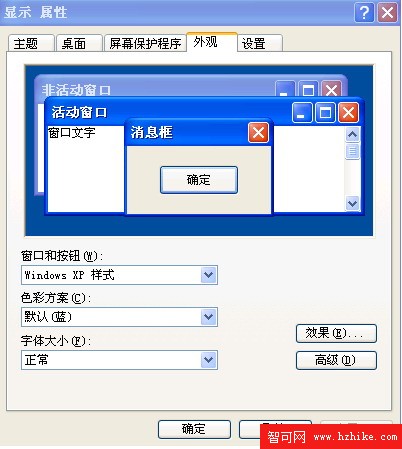
  1. 桌面空白處右鍵 →「內容」→「外觀」分頁。
  2. 點選右下「進階」按鈕。
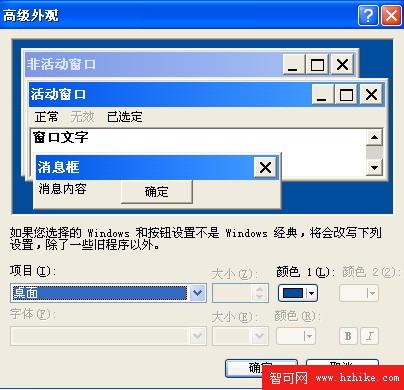
  3. 「項目」下拉選單選「視窗」。
  4. 「顏色 1」選擇背景色(預設白色),「字型顏色」選擇文字色(預設黑色)。
  5. 確定套用即時生效。
XP 外觀分頁
圖 1:XP 外觀分頁

XP 進階外觀視窗項目
圖 2:選擇「視窗」項目修改顏色

Windows Vista 設定步驟

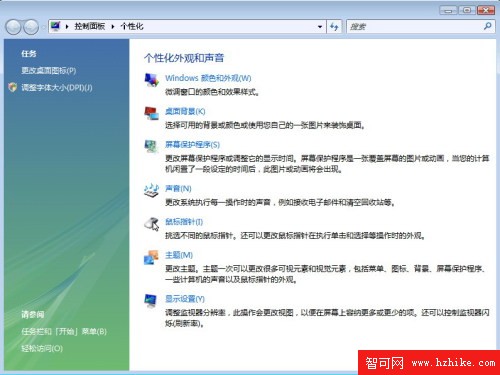
  1. 桌面空白處右鍵 →「個人化」。
  2. 左側選單點選「視窗顏色和外觀」。
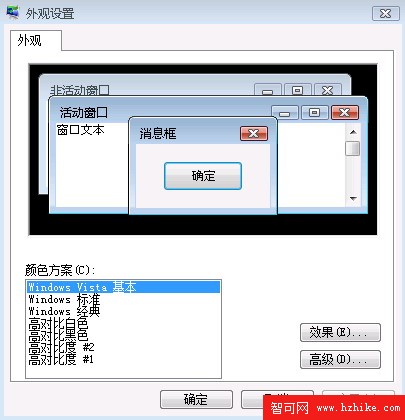
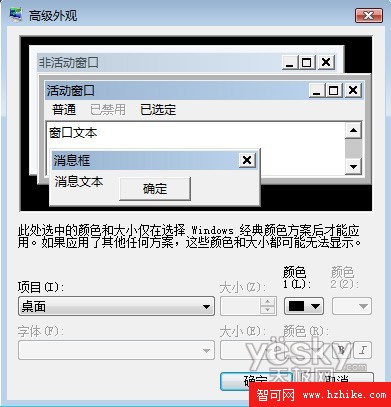
  3. 點選「開啟傳統外觀內容以取得更多顏色選項」連結(或直接點右下「進階」)。
  4. 「項目」選「視窗」,調整「背景」與「字型」顏色。
  5. 確定套用。
Vista 個人化
圖 3:Vista 個人化介面

Vista 視窗顏色和外觀
圖 4:視窗顏色和外觀對話方塊

Vista 進階外觀視窗項目
圖 5:Vista 同樣選「視窗」項目修改

兩者差異快速比較

項目Windows XPWindows Vista
入口桌面右鍵 → 內容 → 外觀桌面右鍵 → 個人化 → 視窗顏色和外觀
進階設定位置外觀分頁 → 進階按鈕視窗顏色和外觀 → 進階 / 傳統外觀連結
即時預覽無有(Aero Glass 即時反映)
高對比度模式獨立分頁整合在「視窗顏色和外觀」

小提醒

  • 修改「視窗」項目會影響所有應用程式的文件編輯區、瀏覽器網頁背景、資料夾背景等。
  • 若使用深色背景,建議搭配淺色字體,避免對比度過低影響閱讀。
  • Vista 若啟用 Aero,部份視窗邊框顏色受「視窗顏色」控制,而非「視窗」項目。
Copyright © Windows教程網 All Rights Reserved