USB 端口雖然方便資料傳輸,但也是病毒傳播與資料外洩的高風險通道。企業環境中,為防止惡意程式透過隨身碟入侵,或機密檔案被輕易複製帶走,封鎖 USB 端口成為必要的安全措施。雖然資深使用者仍可繞過限制,但對大多數一般用戶與內部威脅已具備足夠阻嚇力。
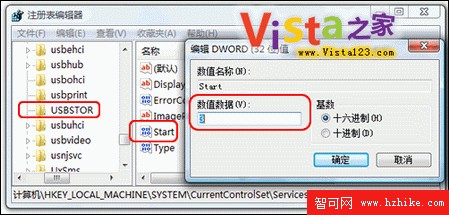
regedit 開啟登錄編輯器(Vista 會彈出 UAC 提示,點選「是」)。HKEY_LOCAL_MACHINE\SYSTEM\CurrentControlSet\Services\USBSTOR3 改為 4,按確定。恢復方法:將 Start 值改回 3 即可。
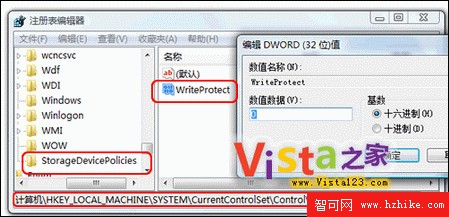
HKEY_LOCAL_MACHINE\SYSTEM\CurrentControlSet\Control\StorageDevicePoliciesStorageDevicePolicies。WriteProtect,數值設為 1。恢復方法:將 WriteProtect 改為 0 或刪除該值。
HKEY_CURRENT_USER\Software\Microsoft\Windows\CurrentVersion\Policies\ExplorerNoDrives,數值設為 00 ff ff ff(隱藏 I-Z 磁碟)。NoViewOnDrive,數值同為 00 ff ff ff,達到「看不見也點不進」的效果。進階技巧:建立一個「受限帳戶」供日常使用,該帳戶無修改登錄權限,即可防止使用者自行解除限制。
若電腦尚未安裝過 USB 裝置,可透過檔案權限阻止特定用戶/群組安裝驅動:
C:\Windows\inf 資料夾。Usbstor.pnf 與 Usbstor.inf 右鍵 →「屬性」→「安全性」分頁。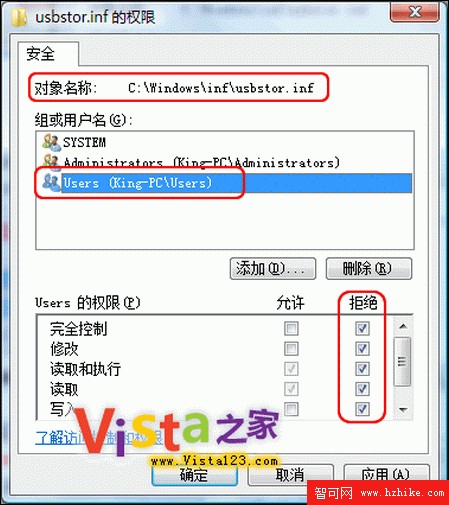
完成後,該群組用戶將無法安裝 USB 儲存裝置驅動,自然也就無法使用 USB 端口。
除了上述兩大類原生方法,市面上也有第三方工具(如 USB Blocker、端口鎖等)提供圖形化介面與更細緻的白名單管理。建議根據環境需求選擇:登錄檔法適合單機快速部署,驅動權限法適合已加入網域的企業環境,搭配群組原則可大規模推送。無論採用哪種方式,務必先測試恢復流程,避免誤鎖自身。