安裝完 Vista 別以為大功告成!這 10 項深度調校指引涵蓋安全強化、網路優化、多媒體體驗、行動裝置整合、隱藏功能解鎖,助你將 Vista 打磨成完全貼合個人習慣的高效能作業系統。
右鍵「電腦」→「管理」→「本機使用者和群組」→「使用者」→ 右鍵「Administrator」→「重新命名」並清除描述。
預設名稱「Administrator」是暴力破解首選目標,重命名大幅提高攻擊成本。
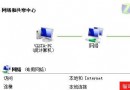
「網路和共用中心」→ 點擊網路圖示下方「自訂」→ 選「專用網路」→ 下一步。
預設「公用」模式封鎖網路探索、檔案共享、裝置發現,專用模式適合受信任環境 (家庭/公司)。
「Windows 相簿」→「檔案」→「選項」→「匯入」索引標籤 → 勾選「匯入後一律從相機刪除」。
省去手動刪除 SD 卡檔案步驟,但有風險:匯入中斷或檔案損毀時相機端已無備份。重要照片建議手動確認後再刪。
Boot Camp 暫不支援 Vista。安裝 Parallels Desktop 即可在 macOS 視窗中無縫執行 Vista。
硬體門檻: 至少 2GB 實體記憶體 (分配 1GB 給 VM) 才能流暢體驗。
執行 msconfig →「啟動」索引標籤 → 勾選「無 GUI 啟動」。
Vista 內建的高解析度開機動畫將取代傳統進度條,資訊量略增但視覺觀感大幅提升。
內建「同步中心」僅支援多媒體檔案。下載安裝 Windows Mobile Device Center (微軟官網下載中心 → 行動裝置分類) 可同步郵件、行事曆、連絡人。
「網路和共用中心」→ 右上角「檢視完整對應」→ 右鍵路由器/無線閘道圖示 → 選「開啟」/「前往」。
免記 192.168.x.x IP,總管自動解析裝置 Web 管理介面網址並直接開啟瀏覽器。
替換修改版 termsrv.dll (來源:Missing Remote 網站) 即可啟用類似 Server 版的 Concurrent Sessions。
硬體需求高:足夠 CPU/GPU/記憶體才能同時跑遊戲 + 影音串流。屬非官方修改,生產環境慎用。
商業/旗艦版: 依步驟 1 啟用 Administrator 帳戶並登入。
家用版: Win 搜尋 cmd → 右鍵「以系統管理員身分執行」 → 執行 net user administrator /active:yes → 登出即在歡迎畫面看到 Administrator。
利用安裝邏輯漏洞,微軟官方未明確封鎖,但建議僅限個人合法授權用戶使用。
完成這 10 步,你的 Vista 將脫胎換骨:更安全、更順手、更貼合工作流。建議分批次套用,每步驗證穩定後再進行下一項。