進入 Vista 時代,許多電腦標配已達 2GB 記憶體。如何善用這寶貴的記憶體資源為系統提速?本文深入解析虛擬記憶體、記憶體磁碟與 Superfetch 的運作機制,並給出針對不同記憶體容量的最佳設定建議。
以硬碟空間模擬記憶體,彌補實體記憶體不足。但硬碟速度遠慢於記憶體,頻繁交換會導致效能瓶頸。
在實體記憶體中劃分空間當作硬碟使用(Ramdisk)。讀寫速度極快,但開關機需載入/儲存映像檔,會拖慢啟動與關機時間;且容量受限於實體記憶體大小。
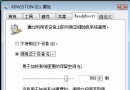
Vista 改進的記憶體管理功能,會學習使用者習慣並預載常用程式到記憶體。理想很豐滿,實際測試中筆者發現開啟後 IE 常停止回應,且佔用大量記憶體,建議關閉。
| 記憶體容量 | 建議設定 |
|---|---|
| ≥ 2GB(不玩大型 3D 遊戲) | 直接關閉虛擬記憶體。原本寫入虛擬記憶體的分頁檔案將駐留實體記憶體,速度提升明顯,優於記憶體磁碟方案。 |
| 1GB ~ 2GB | 保留虛擬記憶體,大小設為實體記憶體 1.5 倍;或嘗試記憶體磁碟(較繁瑣)。 |
| < 1GB | 不建議使用 Vista,請考慮升級記憶體或降級 XP。 |
提醒:關閉虛擬記憶體屬進階操作,若系統出現記憶體不足錯誤,請立即恢復設定。極端設定在邊緣負載下可能導致效能驟降,請視自身使用情況斟酌。
Vista/Win 7 開始功能表搜尋:自訂指令快速啟動程式
Vista 自訂「最近開啟的項目」顯示筆數:登錄修改 MaxRecentDocs 突破預設 10 筆限制
Vista 刪除 hiberfil.sys 休眠檔案釋放 C 槽空間
Vista 家長控制不只是管小孩:防父母誤中木馬、封鎖下載、搭配 Windows Defender 全方位防護
Vista 睡眠模式優勢全解析:雙重備份資料、秒級喚醒、斷電不丟檔,預設電源鈕的最佳選擇
Sun 釋出 Java SE 6 Update 14:首度支援 Vista SP2 / Server 2008 SP2,初步相容 Windows 7 與 IE8