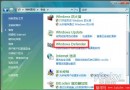
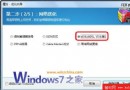
總結 Windows Vista 最常用的十大系統優化設定,建議搭配 Vista 優化大師 快速完成:
- 關閉 UAC (使用者帳戶控制)
原因:頻繁彈出提示干擾操作。
方法:Vista 優化大師 → 安全性優化 → 使用者安全設定 → 停用 UAC;或控制台 → 使用者帳戶 → 開啟或關閉 UAC → 取消勾選。
- 破解 TCP/IP 連線數限制
原因:預設連線數過少,嚴重影響 BT/迅雷下載速度及網頁瀏覽。
方法:Vista 優化大師 → 網路優化 → 網路設定 → 破解 TCP/IP 執行緒數,建議設 800 左右。
- 破解主題限制
原因:預設僅支援微軟簽章主題,第三方主題需破解。
方法:Vista 優化大師 → 系統設定 → 系統外觀設定 → 主題 → 勾選「破解 Vista 主題」。
- 關閉休眠功能
原因:休眠檔 hiberfil.sys 佔用大量 C 槽空間。
方法:管理員身分執行 cmd.exe → powercfg -h off → 刪除 C 槽殘留的 hiberfil.sys。
- 停用虛擬記憶體(限 2GB 以上記憶體)
原因:硬碟速度遠慢於記憶體,大記憶體系統無需分頁檔。
方法:右鍵「電腦」→ 內容 → 進階系統設定 → 進階 → 效能設定 → 進階 → 虛擬記憶體 → 變更 → 選 C 槽 → 「無分頁檔」→ 確定。
- 關閉 Superfetch
原因:預讀常用檔案到記憶體雖提升讀取速度,但導致記憶體使用率偏高。
方法:執行 services.msc → 找到 Superfetch → 停用並設為手動/停用。
- 關閉系統還原或僅保留最近還原點
原因:還原點佔用空間極大,久而久之可達 4GB 以上。
方法:關閉:右鍵「電腦」→ 內容 → 進階系統設定 → 系統保護 → 取消勾選。
僅保留最近:磁碟清理 → C 槽 → 其他選項 → 系統還原與磁碟區陰影複製 → 清理 → 刪除。
- 清理 C 槽垃圾檔案
方法:Vista 優化大師 → 系統清理 → 檔案系統清理 → 硬碟垃圾檔案清理 / Vista 系統盤清理 → 系統盤內容分析(建議保留項目勿清理)。
- 變更系統資料夾路徑
原因:預設資料夾 (我的文件、下載、音樂、圖片、收藏夾) 位於 C 槽,重灌或瘦身 C 槽時易遺失資料。
方法:Vista 優化大師 → 系統設定 → 系統資料夾設定 → 僅建議移動上述五個資料夾,其他暫不移動。
- 優化系統開機啟動項目
原因:開機載入過多程式拖慢速度。
方法:Vista 優化大師 → 系統設定 → 系統開機設定 → 開機載入程式 → 取消不需自動啟動項目(保留防毒軟體、Windows Defender、常用軟體)。