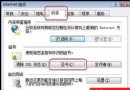
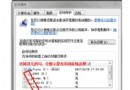
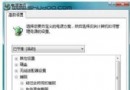
Vista 狀態列時鐘雖支援多時區,但需滑鼠懸停才能看見,不夠直觀。利用側邊欄小工具可常駐桌面顯示多個時區時鐘,一眼掌握全球時間,對觀賞歐冠、NBA 等跨時區賽事、跨國會議安排極為實用。
三步驟完成設定
- 點擊側邊欄頂端「+」號開啟小工具庫
- 找到「時鐘」 → 右鍵選擇「新增」 → 時鐘出現在側邊欄
- 將滑鼠移至時鐘上 → 點擊小扳手圖示進入屬性設定:
- 顯示樣式(類比/數位)
- 自訂名稱(如「北京」、「洛杉磯」、「羅馬」)
- 選擇對應時區
- 是否顯示秒針
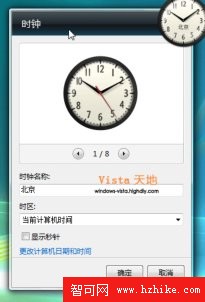
- 重複上述步驟新增更多時鐘(依解析度通常可放 5-6 個)
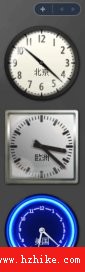
進階技巧
- 側邊欄可設定「永遠置頂」不被視窗遮擋
- 搭配行事曆小工具同步查看不同時區日期
- 筆電用戶可建立「家鄉時間」、「目的地時間」、「會議時間」三組時鐘
設定完成後,無需切換視窗、滑鼠懸停,抬頭即見全球時間,再也不會錯過任何一場精彩賽事或跨國會議。