功能介紹
Windows 照片庫內建直觀的批次重新命名功能,可一次為多張照片套用相同基底名稱並自動加上流水號(如「風景 (1).jpg」、「風景 (2).jpg」...)。
操作步驟
- 開始功能表開啟「Windows 照片庫」。
- 瀏覽至包含照片的資料夾。
- 按住 Ctrl 點選欲重新命名的照片,或按 Ctrl+A 全選。
- 右鍵點選選取的照片,選擇「重新命名」。
- 在右側資訊窗格的「名稱」欄位輸入新基底名稱(如「風景」),按 Enter。
- 所有選取照片即會依序重新命名為「風景 (1)」、「風景 (2)」...。
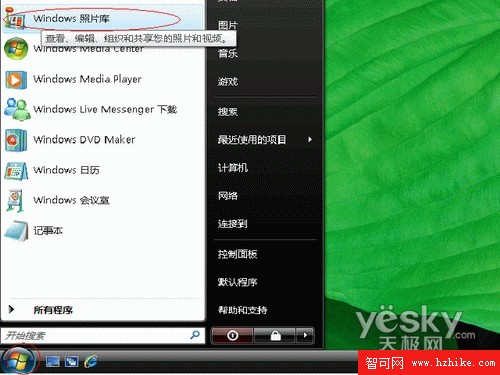
圖 1:開啟 Windows 照片庫
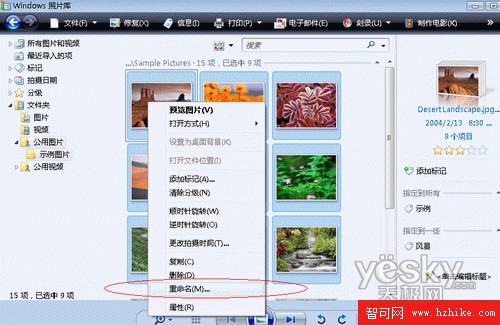
圖 2:右鍵選擇「重新命名」

圖 3:輸入基底名稱後自動加上流水號
優點
- 無需安裝第三方工具,介面直觀易用。
- 自動處理檔名衝突與流水號排序。
- 支援依拍攝日期、標籤等條件篩選後再批次命名。