問題現象
Vista 自動更新完成後喇叭/耳機皆無聲音,裝置管理員顯示聲卡裝置正常、驅動程式為最新版 (Realtek High Definition Audio)。
排查步驟與解決方案 (按可能性排序)
1. BIOS 設定被更新重置 (高機率)
- 開機時連按 Del (或 F2) 進入 BIOS。
- 尋找「Onboard Audio」/「HD Audio」/「AC97 Audio」等選項,確認設為 **Enabled**。
- 儲存離開 (F10) 重開機測試。
2. 驅動程式版本雖新但不相容
- 前往**主機板/筆電官網**下載對應 Vista 32/64 位元的官方聲卡驅動 (勿用驅動精靈等第三方工具)。
- 官網常為英文,可用 Google 翻譯輔助找到下載連結。
- 安裝前在裝置管理員「解除安裝」現有驅動 (勾選「刪除驅動程式軟體」),重開機後安裝官方版。
3. 聲音裝置被停用
- 右鍵工作列音量圖示 → 「撥放裝置」。
- 在清單中找到主機板聲卡 (如「Realtek High Definition Audio」)、右鍵 → 「啟用」 (若顯示「停用」)。
- 雙擊該裝置 → 「屬性」→ 「一般」→ 「裝置使用方式」選「使用這個裝置 (啟用)」。
4. 驅動程式回滾
- 裝置管理員 → 聲音、視訊及遊戲控制器 → 右鍵聲卡 → 「內容」→ 「驅動程式」索引標籤 → 「還原驅動程式」。
- 若按鈕為灰色表示無舊版本可回滾。
5. 系統還原至更新前時間點
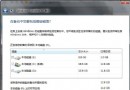
- 開始 → 輸入「系統還原」→ 選擇更新前的還原點 → 執行還原。
- 最保險但會復原更新後所有變更。
6. Windows Audio 服務檢查
services.msc → 確認「Windows Audio」與「Windows Audio Endpoint Builder」皆為「自動」且「已啟動」。
避坑指南
- 更新前建立系統還原點,出問題可秒回。
- 關鍵驅動 (聲卡、顯卡、網卡) 建議手動從官網更新,關閉 Windows Update 的驅動程式自動更新 (群組原則或登錄表)。
- 筆電使用者優先檢查廠商支援頁,很多廠商提供專屬驅動版本。