Windows XP Windows 7 Windows 2003 Windows Vista Windows 綜合教學 Linux 系統教學
Windows 10 Windows 8 Windows 2008 Windows NT Windows Server 電腦軟體教學

徹底禁用 Vista 同步中心:任務排程器兩階段設定法

編輯:Windows Vista 系統基礎知識

Vista「同步中心」屬典型「雞肋」功能:隨系統啟動常駐記憶體、僅支援行動裝置/離線檔案同步、若透過總管直接存取 FTP 甚至會拉起「媒體中心」聯動運作。對不需同步功能的用戶,徹底關閉可釋放資源、縮短開機時間。

完整關閉步驟 (需管理員權限)

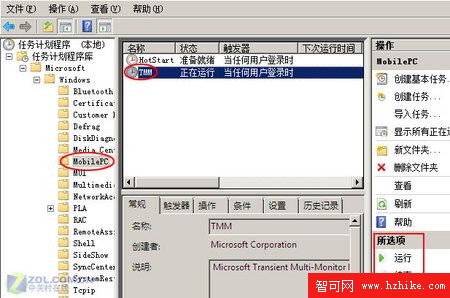
  1. 「開始」→「所有程式」→「附屬應用程式」→「系統工具」→「工作排程器」。
  2. 左側樹狀結構依序展開:
    工作排程器程式庫 → Microsoft → Windows → MobilePC
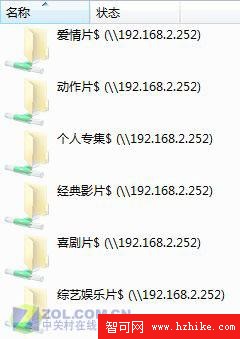
  3. 中間窗格找到 TMM 任務 (對應行動裝置顯示管理/同步中心觸發器)。
  4. 第一階段: 右鍵 TMM →「停用」 (紅框處)。
    許多教學到此結束,但實測僅停用不足以徹底阻止同步中心啟動。
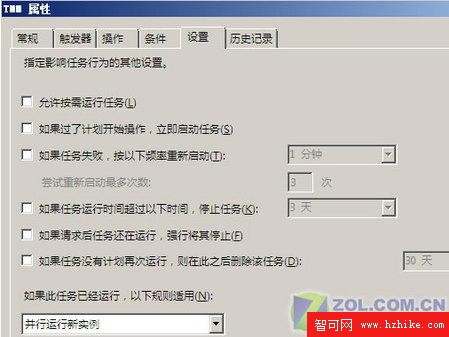
  5. 第二階段 (關鍵): 雙擊 TMM →「條件」/「設定」索引標籤 → 取消勾選所有預設核取方塊 (如「僅在網路可用時啟動」、「允許按需執行」等)。
  6. 確定儲存,重新開機驗證同步中心不再自動啟動。

FTP 觸發媒體中心聯動
工作排程器 TMM 任務
TMM 屬性設定索引標籤

補充:同步中心與媒體中心的聯動機制

當使用者在總管網址列直接輸入 FTP 位址 (非 FTP 用戶端軟體),同步中心會嘗試同步遠端資料夾,並喚醒媒體中心處理多媒體內容。此行為無明確 UI 提示,易被忽略。若同時使用媒體中心功能,建議僅停用 TMM 任務,保留媒體中心相關任務。

驗證方法

  • 重開機後開啟「工作管理員」→「服務」頁籤,確認 SyncCenter 服務未運行。
  • 系統匣不再出現同步中心圖示。
  • 總管存取 FTP 正常,不彈出同步相關提示。

系統優化原則:不用的服務徹底關閉,用到再開啟。同步中心對多數桌面用戶屬零價值負擔,建議納入 Vista 精簡標準流程。

Copyright © Windows教程網 All Rights Reserved