Windows XP Windows 7 Windows 2003 Windows Vista Windows 綜合教學 Linux 系統教學
Windows 10 Windows 8 Windows 2008 Windows NT Windows Server 電腦軟體教學

Windows Vista 輸入特殊字元:字元對應表完整使用教學

編輯:Windows Vista 系統基礎知識

開啟字元對應表

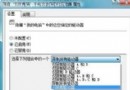
  1. 開始功能表 → 「所有程式」 → 「配件」 → 「系統工具」 → 「字元對應表」。
  2. 或執行 (Win+R) 輸入 charmap 直接開啟。

開始功能表開啟字元對應表

圖 1:從開始功能表開啟字元對應表

使用步驟

  1. 在「字型」下拉選單選擇欲使用的字型(不同字型支援字元不同)。
  2. 在字元格中點選目標特殊字元(可透過「群組依據」依 Unicode 區塊篩選,如「一般標點」、「貨幣符號」、「箭頭」等)。
  3. 點選「選取」按鈕,字元會出現在「要複製的字元」欄位。
  4. 點選「複製」按鈕,字元即存入剪貼簿。
  5. 在目標應用程式 (Word、記事本、網頁表單等) 按 Ctrl+V 或右鍵「貼上」。

字元對應表介面操作

圖 2:字元對應表介面 - 選取、複製、貼上流程

進階技巧

  • 底部狀態列顯示字元的 Unicode 碼位 (如 U+20AC 為歐元符號 €),可直接在支援 Unicode 輸入的編輯器中按 Alt+X (Word) 或 Ctrl+Shift+U (Linux/Chrome OS) 輸入。
  • 常用特殊字元可建立「自動更正」項目 (Word) 或文字替換捷徑 (第三方工具) 提高效率。
  • 字元對應表支援拖曳複製:直接將字元從格子拖曳到目標應用程式。

常見特殊字元速查

字元名稱Unicode
€歐元符號U+20AC
©版權符號U+00A9
®註冊商標U+00AE
™商標符號U+2122
← ↑ → ↓方向箭頭U+2190~2193
★ ☆星號U+2605/2606
♂ ♀性別符號U+2642/2640
Copyright © Windows教程網 All Rights Reserved