在日常操作中,Windows 右鍵快捷選單扮演重要角色,Vista 隱藏選單列的介面設計更強化了右鍵選單功能。想在 Vista 提高工作效率,可依習慣對右鍵選單進行個性化定制,簡化繁瑣操作。
Vista 提供擴充右鍵選單:選取任意檔案/資料夾時,按住 Shift 點右鍵,會看到兩個隱藏選項:「在此處開啟命令視窗」與「複製為路徑」。前者可快速在指定目錄開啟命令提示字元,後者可將檔案/資料夾路徑複製到剪貼簿。但這仍滿足不了多數人需求,常用操作同樣可加入右鍵選單。
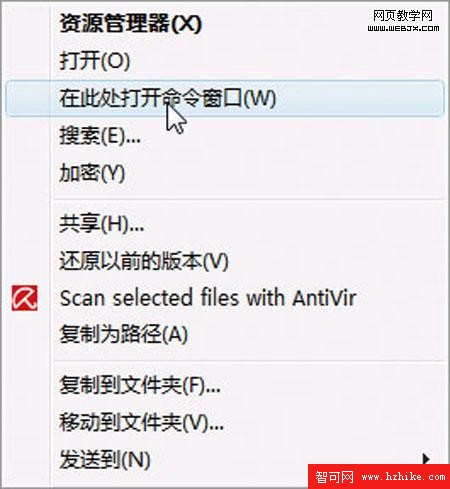
執行 Regedit,展開 HKEY_LOCAL_MACHINE\SOFTWARE\Microsoft\Windows\CurrentVersion\Explorer\Advanced,右側新建 EncryptionContextMenu (DWORD),值設為 1,按 F5 重新整理。檔案/資料夾右鍵選單將增加「加密」/「解密」項,快速完成加解密。
通常需點擊回收站圖示才出現「清空回收站」。若想在桌面或資料夾空白處右鍵也能清空,可修改註冊表:在 HKEY_CLASSES_ROOT\Directory\Background\shellex\ContextMenuHandlers 下建立新項 {645FF040-5081-101B-9F08-00AA002F954E},確定退出。即可透過桌面右鍵選單快速清空回收站。
在 HKEY_CLASSES_ROOT\AllFilesystemObjects\shellex\ContextMenuHandlers 下建立新項 Copy To,修改預設值為 {C2FBB630-2971-11D1-A18C-00C04FD75D13},右鍵選單增加「複製到資料夾」。同理建立 Move To,預設值 {C2FBB631-2971-11D1-A18C-00C04FD75D13},增加「移動到資料夾」。
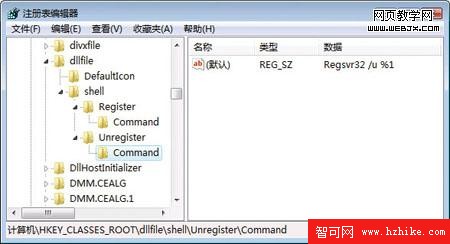
在 HKEY_CLASSES_ROOT\Dllfile\Shell 下分別建立 Register、Unregister 子項,修改預設值為「註冊 DLL」、「反註冊 DLL」。再在各子項下建立 Command,註冊 DLL 的預設值改為 Regsvr32 %1,反註冊 DLL 改為 Regsvr32 /u %1。
在 HKEY_CLASSES_ROOT\Directory\Background\shell 下建立 Reboot,預設值「重新啟動電腦」。其下建立 Command,預設值 ShutDown -r -t 00。
Vista「開啟方式」很實用,可快速調用不同播放器。透過「開啟方式」→「選擇程式」調用程式開啟檔案後,該程式會自動加入「開啟方式」項目。
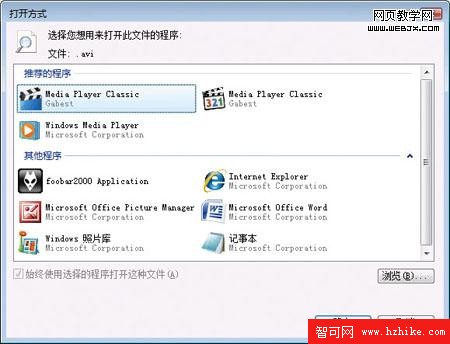
使用一段時間後項目增多會拖慢右鍵彈出速度,需清理。以清理 AVI 非系統推薦「開啟方式」為例:執行 Regedit,展開 HKEY_CURRENT_USER\Software\Microsoft\Windows\CurrentVersion\Explorer\FileExts\.avi\OpenWithList,右側可見手動添加的關聯程式,選中刪除並重新整理即可。
「傳送到」對應 %UserProfile%\AppData\Roaming\Microsoft\Windows\SendTo 資料夾。例如在 E 槽建立 MyBak 資料夾,右鍵拖入 SendTo 建立捷徑並重命名「備份至 MyBak」。此後右鍵檔案 →「傳送到」→「備份至 MyBak」即可快速備份。
對已註冊檔案類型,在 HKEY_CLASSES_ROOT 對應副檔名下加入 ShellNew 項,指定建立新檔案設定。常用 NullFile 與 Command 值。例如在 .htm 下建立 ShellNew,新增字串值 NullFile (空值),重新整理後桌面右鍵「新建」將多出「HTML 文件」。刪除無用類型同理刪除 ShellNew 子項。
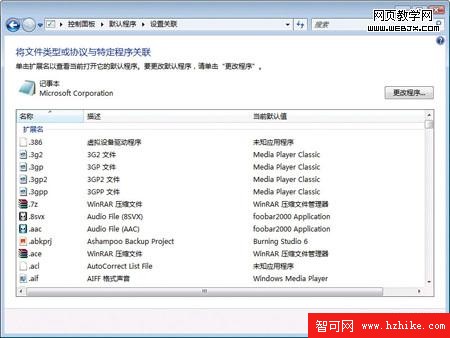
部分右鍵選單項僅針對特定檔案類型、資料夾或磁碟機。Vista 移除「資料夾選項」→「檔案類型」,改用「預設程式」僅能關聯程式,無法定制右鍵選單,需手動修改註冊表。
例:給 .pls (播放清單) 右鍵選單加「編輯」項。在 HKEY_CLASSES_ROOT\Plsfile\Shell 下建立 Edit,預設值「編輯」。其下建立 Command,預設值 Notepad %1,重新整理即可。
在 HKEY_CLASSES_ROOT\*\Shell 下建立 HRS,預設值「取消檔案屬性」。其下建立 Command,預設值 Attrib -h -r -s %1。右鍵任意檔案執行「取消檔案屬性」即可一次消除唯讀、隱藏、系統屬性。
在 HKEY_CLASSES_ROOT\Directory\Shell 下建立 NewWindow,預設值「在新視窗中開啟」。其下建立 Command,預設值 Explorer %1。資源管理器中即可透過此選單為資料夾開新視窗。
想快速啟動螢幕保護,可加入磁碟機右鍵選單。在 HKEY_CLASSES_ROOT\Drive\Shell 建立 LoadSCR,預設值「螢幕保護」。其下建立 Command,預設值 Scrnsave.scr /s。右鍵任意磁碟機選「螢幕保護」即可直接執行螢保程式。
在 HKEY_CLASSES_ROOT\AllFilesystemObjects 下依序建立 Shell\命令\Command,操作參考前例。
依習慣定制右鍵選單可避免繁瑣操作、提高效率。但過多選單會拖慢系統反應,許多軟體安裝時會添加快捷選單,導致選單臃腫。優化方法: