實驗環境
- 筆電:ThinkPad T64(內建藍牙 5.1.2535)
- 作業系統:Windows Vista Business
- 手機:Sony Ericsson K750c(支援藍牙 HID/檔案傳輸配置檔)
配對與設定步驟
- 確認雙方藍牙開啟、可被發現。
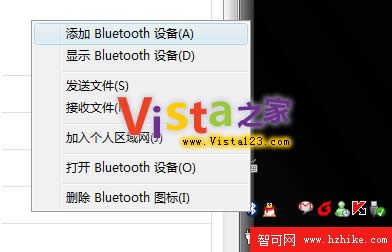
- Vista 系統匣藍牙圖示右鍵 →「新增藍牙裝置」。
- 勾選「我的裝置已設定完成,可被搜尋到」→ 下一步。
- 搜尋清單選取 K750c → 下一步。
- 選擇「讓我自行選擇配對金鑰」→ 下一步,輸入 4-8 碼數字(如
1234)。
- 手機端會彈出配對請求,輸入相同金鑰確認。
- Vista 自動安裝藍牙裝置驅動(HID、序列埠、檔案傳輸等配置檔)。
啟用手機遙控滑鼠
- 配對成功後,手機選單進入「連線」→「藍牙」→「遠端控制」。
- 選擇「桌面」模式。
- 手機搖桿/方向鍵即對應滑鼠游標移動,確認鍵 = 左鍵,返回鍵 = 右鍵。
- 支援鍵盤輸入(部分需手機安裝額外軟體如 BlueControl)。
手機螢幕顯示遠端控制介面
進階應用
- 簡報遙控:PowerPoint 放映模式下,手機上下鍵翻頁,極適合會議簡報。
- 媒體播放控制:配合 Windows Media Player / Winamp 藍牙外掛,可調音量、切歌。
- 檔案傳輸:藍牙檔案傳輸配置檔可雙向傳送相片、文件,速度約 50-100 KB/s。
常見問題排查
| 症狀 | 可能原因 | 解決方向 |
|---|
| 搜尋不到手機 | 手機未設「可被發現」 | 手機藍牙設定開啟「顯示給所有裝置」 |
| 配對失敗 | 金鑰不符 / 驅動衝突 | 刪除裝置重新配對、更新藍牙驅動 |
| 遙控無反應 | HID 配置檔未安裝 | 裝置管理員確認「HID 鍵盤/滑鼠」裝置正常 |
| 距離短/斷線 | 藍牙 2.0 Class 2 限制 | 保持 5-10 公尺內、避開金屬遮蔽 |
結語
Vista 內建藍牙堆疊支援度優於 XP,免裝廠商軟體即可完成配對與 HID 遙控。配合功能鍵支援的手機,即成零成本無線滑鼠/簡報筆,實用性極高。