為什麼需要密碼重設磁碟?
Vista 安全性較高,遺忘密碼後破解困難。提前建立「密碼重設磁碟」,遺忘時即可插入重設,無需重裝系統。
建立密碼重設磁碟(隨身碟)
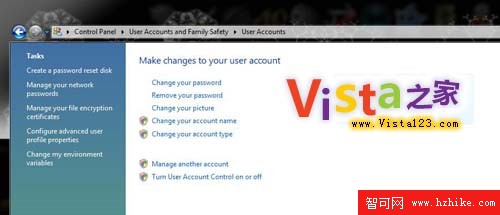
- 控制台 → 「使用者帳戶」 → 左側工作窗格選「建立密碼重設磁碟」。
- 插入隨身碟 → 下一步 → 選擇磁碟機代號 → 下一步。
- 輸入**目前登入密碼**(無密碼留空) → 下一步 → 完成。
- 隨身碟根目錄會產生
userkey.psw 檔案,即為金鑰。
使用密碼重設磁碟
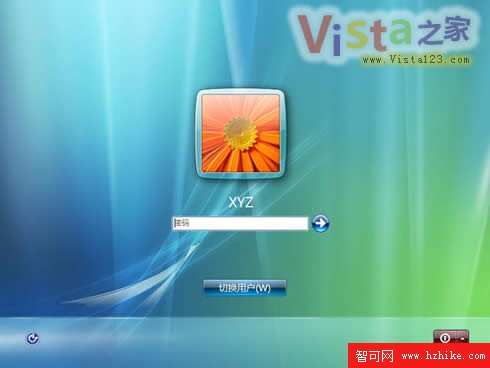
- 登入畫面輸入錯誤密碼 → 出現「使用者名稱或密碼錯誤」提示。
- 密碼輸入框下方會出現「重設密碼」連結,點擊。
- 插入已製作的隨身碟 → 依精靈輸入新密碼、確認新密碼 → 完成。
- 以新密碼登入原帳戶,環境完整保留。
進階應用:備份 userkey.psw 多重保護
userkey.psw 可複製至其他隨身碟/行動硬碟,同樣具備重設功能。- 建議備份多份存放不同位置(如保險箱、雲端加密存儲)。
- 若系統重裝,舊
userkey.psw 仍可用於原帳戶(帳戶名稱、SID 相同)。
注意事項
- 僅適用於**本機帳戶**,網域帳戶需找網管重設。
- 密碼重設磁碟**不加密**,持有者即可重設密碼,請妥善保管。
- Vista 家用版同樣支援此功能。
- 若未預先製作,遺忘密碼仍可用離線登錄編輯工具(如 Offline NT Password & Registry Editor)重設,但風險較高。