核心原則:Vista 必須最後安裝
Vista 引入全新 Boot Manager(BCD),不同於 XP 的 NTLDR + boot.ini。若在 Vista 之後安裝 XP,XP 的啟動載入器會覆蓋 Vista 的 BCD,導致 Vista 無法啟動。**預裝 Vista 的電腦直接安裝 XP 會破壞原廠啟動環境**,必須先備妥分區、安裝 XP、再修復 Vista 啟動項。
前置作業:為 XP 準備獨立分區
- 若硬碟已有多個分區,可跳至安裝步驟。
- 以管理員身分開啟「磁碟管理」(
diskmgmt.msc)。
- 右鍵 C: → 「壓縮磁碟區」,釋放空間給 XP(建議 ≥ 20 GB,並保留 Vista 足夠可用空間)。
- 在「未配置空間」右鍵 → 「新增簡單磁碟區」,格式化為 NTFS,指派磁碟機代號(建議 D:)。
- 建議調整磁碟機代號: 原廠常為 C:(系統) D:(光碟機),新分區會成 E:。將光碟機改為 Z:,新分區改為 D:,避免日後路徑混淆。
- 重開機兩次確保 Vista 識別新分區配置。
安裝 Windows XP
- 置入 XP 安裝光碟,BIOS 設定光碟優先開機。
- 安裝過程中**務必選擇新建立的分區(如 D:)**,勿覆蓋 Vista 分區。
- 完成安裝後,電腦將直接進入 XP,Vista 雖存在但無法啟動(BCD 被 NTLDR 覆蓋)。
修復 Vista Boot Manager 並建立雙開機
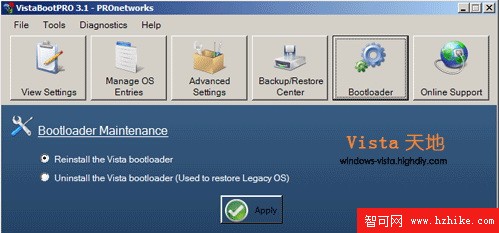
使用第三方工具 VistaBootPRO(需 .NET Framework 2.0):
- 在 XP 環境下載、安裝 VistaBootPRO。
- 「Bootloader」分頁 → 點「Reinstall the Vista bootloader」重建 BCD,此時可啟動 Vista 但無 XP 選項。
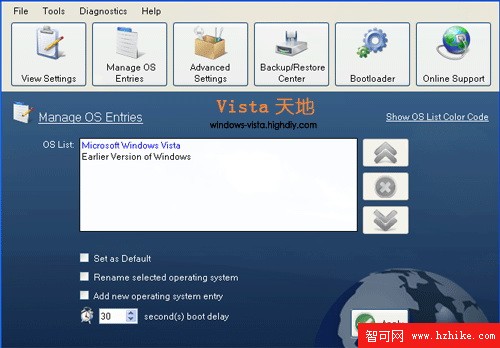
- 「Diagnostics」→ 「Run Diagnostics」掃描其他作業系統。
- 掃描完成會顯示「Earlier versions of Windows」(即 XP),點「Apply」完成雙開機設定。
- 可進一步設定預設啟動 OS、選單等待秒數等細節。
替代方案:原生 bcdedit 指令
不想安裝第三方工具,可在 XP 安裝後,用 Vista 安裝光碟進入「修復電腦」→「命令提示字元」,執行:
bootrec /fixmbr
bootrec /fixboot
bcdedit /create {ntldr} /d "Windows XP"
bcdedit /set {ntldr} device partition=D:
bcdedit /set {ntldr} path \ntldr
bcdedit /displayorder {ntldr} /addlast
(D: 為 XP 所在分區)
注意事項
- XP 需安裝 SP3 並打上關鍵更新,否則可能無法識別 SATA/RAID 控制器(預裝 Vista 機種多為 AHCI 模式)。
- 雙開機環境下,Vista 的「系統還原」與 XP 的「系統還原」互不干擾,各自管理各自分區。
- 若日後移除 XP,請先在 Vista 下用
bcdedit /delete {ntldr} 移除開機項,再格式化 XP 分區。