Windows XP Windows 7 Windows 2003 Windows Vista Windows 綜合教學 Linux 系統教學
Windows 10 Windows 8 Windows 2008 Windows NT Windows Server 電腦軟體教學

Vista 安裝光碟修復功能圖解:自動修復、WinRE 環境、硬碟安裝 WinRE、實測驗證

編輯:Windows Vista 系統基礎知識

Vista 修復功能輕量級進化

XP 修復主控台需背指令、門檻高。Vista 安裝光碟內建 WinRE (Windows Recovery Environment),圖形化介面、一鍵自動修復、支援離線系統還原、備份還原、記憶體診斷、命令提示字元,易用性大幅提升。
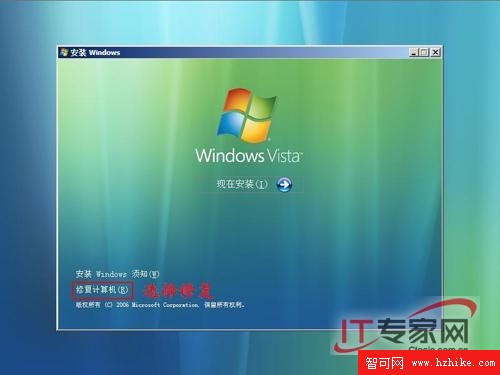
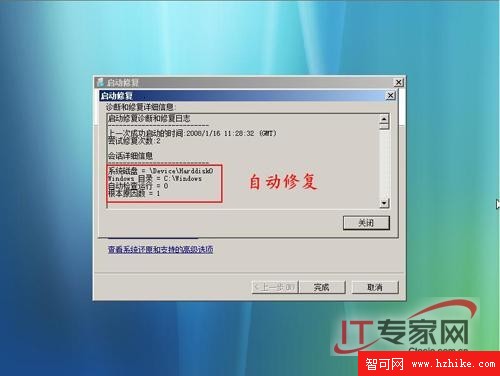
一、輕點滑鼠:自動修復啟動問題

  1. Vista 安裝光碟開機 → 下一步 → 「修復電腦」。
  2. 偵測安裝的 Vista → 選擇 → 下一步 → 「系統修復選項」視窗。
  3. 點選「啟動修復」→ 自動執行:磁碟測試、啟動日誌診斷、啟動狀態測試等。
  4. 完成顯示詳細報告,重開機驗證。
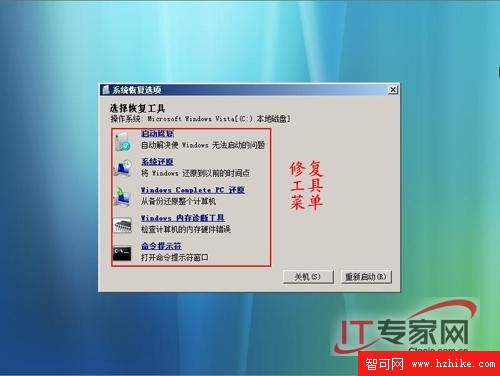
系統修復選項視窗
圖 1:系統修復選項視窗

自動修復進行中
圖 2:自動修復診斷流程

二、進入 WinRE 環境:高階指令列與工具箱

同樣從「修復電腦」進入,選擇「命令提示字元」即可使用:

  • diskpart、bcdedit、sfc /scannow /offbootdir=C:\ /offwindir=C:\Windows
  • chkdsk /r、robocopy 備份資料
  • 記憶體診斷工具(重開機執行)
  • 系統映像還原(需先備份 .vhd/.wim)
WinRE 修復工具選單
圖 3:WinRE 修復工具選單

三、硬碟安裝 WinRE:免光碟隨時修復

前置需求:安裝 Windows AIK (Windows Automated Installation Kit),取得 imagex.exe、SetAutoFailover.cmd。

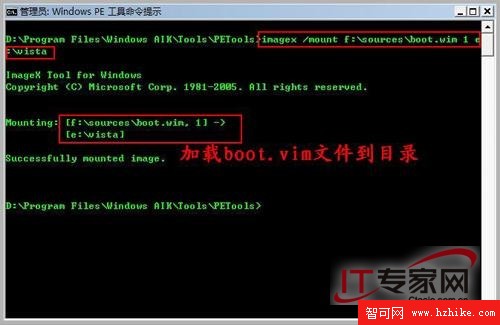
  1. 用 imagex 從光碟 boot.wim 索引 2 提取 WinRE.wim 複製至非系統分區(如 D:\Recovery)。
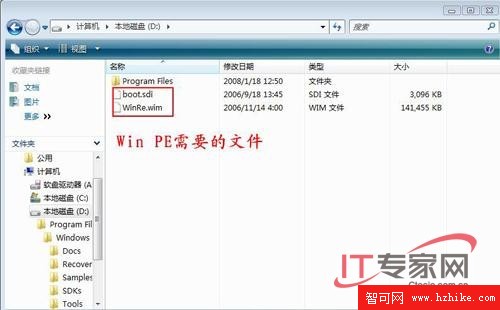
  2. 複製 AIK 內 boot.sdi、bootmgr 等啟動檔至同一分區。
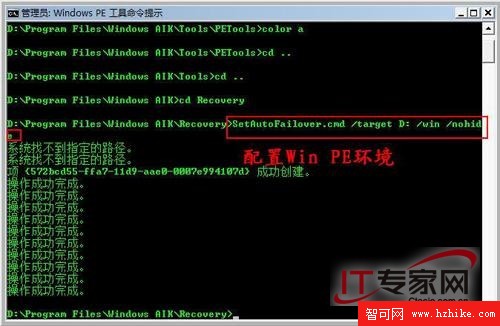
  3. 以管理員身分執行 SetAutoFailover.cmd 設定啟動選單。
  4. 開機按 F8 → 選「修復電腦」即可進入硬碟版 WinRE(需輸入管理員密碼,較光碟版安全)。
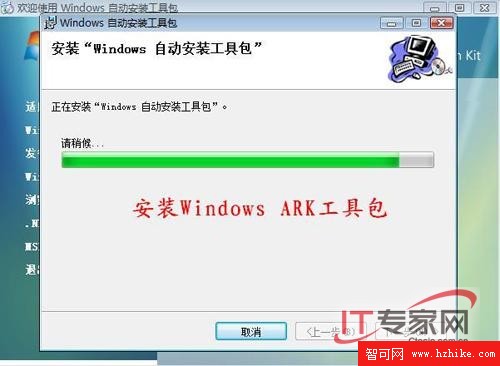
安裝 AIK
圖 4:安裝 Windows AIK

掛載 boot.wim
圖 5:掛載 boot.wim 提取 WinRE.wim

WinRE 所需檔案
圖 6:WinRE 所需檔案清單

配置 WinRE 環境
圖 7:執行 SetAutoFailover.cmd 配置

四、修復能力實測驗證

測試項目破壞手法修復結果說明
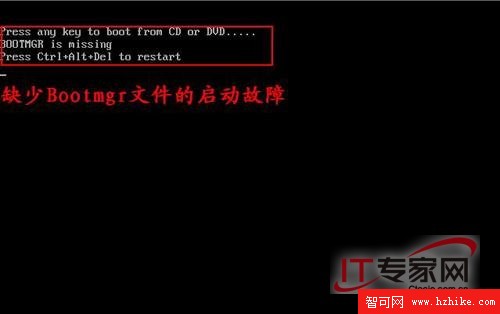
啟動檔修復重命名 bootmgr✅ 成功自動複製 bootmgr 至作用分區
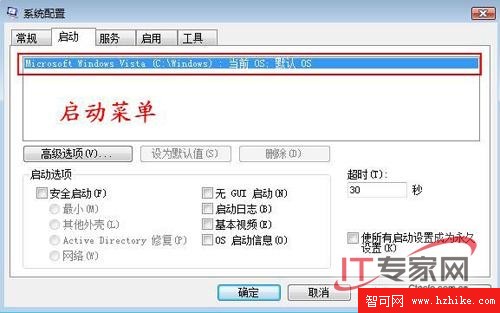
雙系統啟動修復刪除 BCD 檔⚠ 部分成功Vista 可啟動,但遺失 XP 啟動選單,需手動 bcdedit 加入
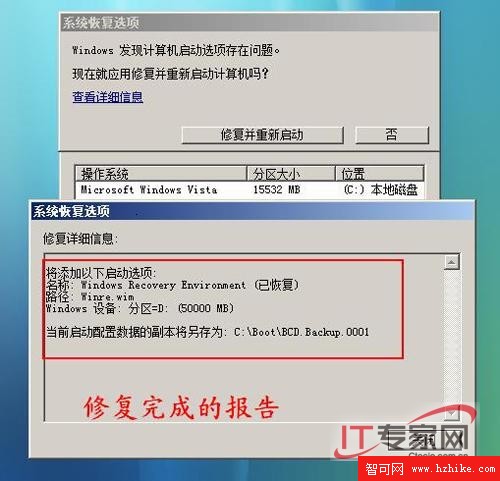
MBR 主開機記錄修復DiskGen 重寫 MBR✅ 成功重啟後自動偵測並修復,添加 Vista 啟動項
無法啟動畫面
圖 8:重命名 bootmgr 導致無法啟動

修復完成報告
圖 9:修復完成報告

Windows 啟動選單
圖 10:雙系統修復後遺失 XP 選單

結論與建議

  • 單一 Vista 系統:自動修復極其可靠,首選方案。
  • 多重開機環境:自動修復僅修復 Vista BCD,需手動維護其他系統啟動項。
  • 企業/筆電用戶:強烈建議硬碟預裝 WinRE,免攜光碟、免 BIOS 改啟動順序、管理員密碼保護更安全。
  • 備份為王:定期建立系統映像(Windows 完整電腦備份 / 第三方 Ghost),修復失敗時仍可還原。
Copyright © Windows教程網 All Rights Reserved