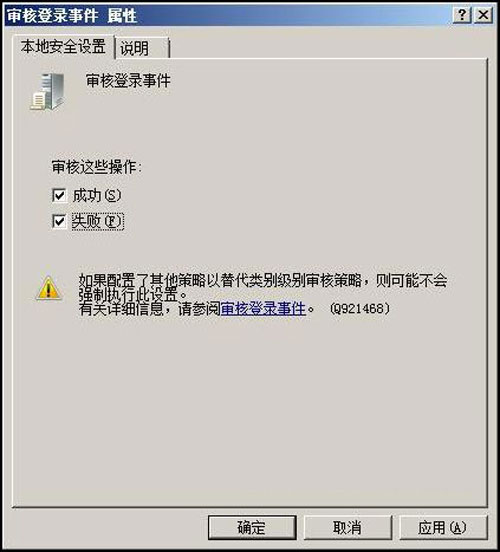
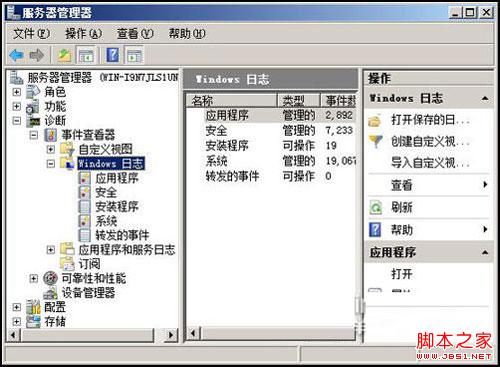
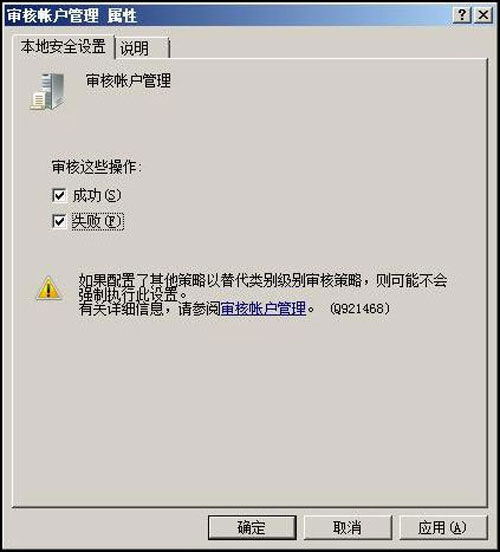
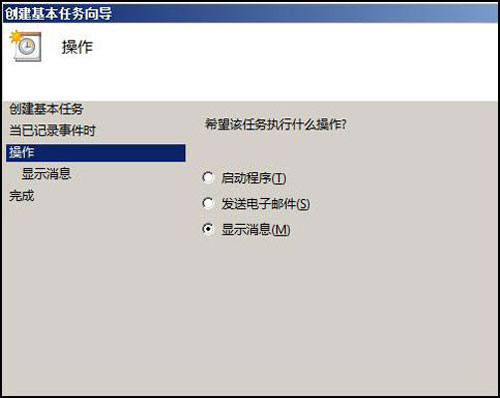
Windows Server 2008 稽核功能預設未啟用,需針對特定事件類別啟用。本文詳細說明九大稽核原則用途、透過群組原則啟用「稽核登入事件」與「稽核帳戶管理」、使用事件檢視器查詢/篩選/匯出日誌,並實作「偵測非法帳號建立並發送自動警報」完整流程。
| 原則名稱 | 稽核內容 | 典型用途 |
|---|---|---|
| 稽核程序追蹤 | 背景程式啟動/終止、控制代碼存取 | 偵測惡意程式注入、異常程式行為 |
| 稽核帳戶管理 | 使用者帳號建立/刪除/修改 | 防止竄改帳號、偵測非法帳號 |
| 稽核目錄服務存取 | AD 物件存取 | 追蹤權限變更、敏感資料存取 |
| 稽核登入事件 | 本機/網路登入成功/失敗 | 偵測暴力破解、異地登入 |
| 稽核物件存取 | 檔案/資料夾/登錄存取 | 資料外洩調查、合規稽核 |
| 稽核原則變更 | 安全性原則修改 | 防止竄改稽核設定本身 |
| 稽核權限使用 | 特權操作 (非登入/登出) | 偵測提權嘗試、異常管理操作 |
| 稽核系統事件 | 系統啟動/關機、時間變更 | 追蹤非預期重開機、時間竄改 |
| 稽核處理序追蹤 (詳細) | 程式啟動參數、Token 存取 | 深度行為分析、惡意軟體偵測 |
secpol.msc (或 gpedit.msc → 電腦設定 → Windows 設定 → 安全性設定 → 本機原則 → 稽核原則)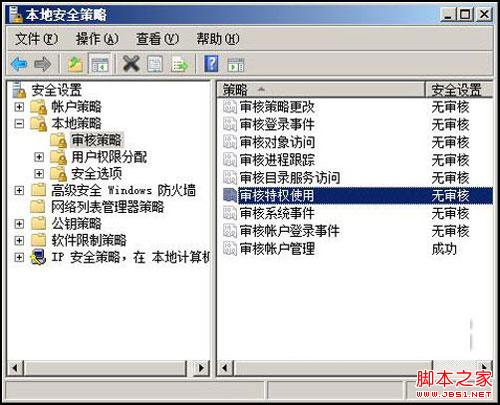
資源考量:稽核會消耗磁碟空間與 CPU,建議定期封存/清理舊日誌,並針對高價值事件類別啟用。
Windows Server 2008 無聲音?啟用 Windows Audio 服務完整教學
深度解析 Windows Server 2008 服務器管理控制台
新品分析:Windows Server 2008 Foundation 版本深度解析
善用命令列提升 Windows Server 2008 管理效率 (ServerManagerCmd 與 Netsh 實戰)
Windows Server 2008 SP2 即將推出:新功能與改進全解析
Windows Server 終端服務實現遠端管理完整指南:多使用者同時連線、權限控制、域環境部署
Server Core 部署 IIS 7 + PHP FastCGI + MySQL 完整實戰手冊
Windows Server 2008 R2 實用管理技巧 26 招:密碼原則、自動登入、Aero、激活備份、UAC、關機追蹤、共享、IE ESC、休眠、遠端桌面優化等