前置條件
- 用戶端能正常上網(撥號/ADSL/專線)。
- 已取得 VPN 伺服器 IP/主機名、帳號、密碼、網域(如有)。
Windows 2000 Professional 設定流程
- 桌面「網路鄰居」右鍵 → 「內容」。
- 「建立新連線」→ 啟動「網路連線精靈」。
- 選擇 「透過網際網路連線到私人網路」 → 下一步。
- 公用網路類型選擇:
- 專線/固定 IP/DSL/有線數據機 → 「不撥號初始連線」。
- ADSL/撥號上網 → 「自動撥這個初始連線」→ 選擇現有撥號連線。
- VPN 伺服器位址:輸入 IP 位址 或 主機名稱(如
vpn.company.com) → 下一步。
- 連線可用性:「任何人使用」(全機帳號可用)或「僅限我自己」 → 下一步 → 完成。
- 「網路和撥號連線」中出現新連線圖示 → 雙擊 → 輸入 使用者名稱、密碼、網域 → 「連線」。
Windows XP 設定差異(類似,介面不同)
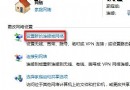
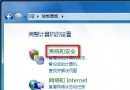
- 「網路連線」→ 「建立新連線」→ 下一步 → 「連線到我的工作場所網路」→ 「虛擬私人網路連線」。
- 後續步驟邏輯相同:公司名稱 → 公用網路選擇 → VPN 伺服器位址 → 連線可用性 → 完成。
常見問題排查
| 現象 | 可能原因 | 解決方向 |
|---|
| 連線失敗 800/721 錯誤 | GRE 協定 (47) 被防火牆/路由器封鎖 | 路由器開啟「PPTP 穿透」/「VPN 穿透」;防火牆開放 TCP 1723 + GRE 47 |
| 驗證失敗 691/734 | 帳密錯誤/網域未填/伺服器策略不符 | 確認帳號格式 DOMAIN\user 或 user@domain;請 MIS 確認 RADIUS/原則 |
| 連上但無法存取內網資源 | 預設閘道/路由/ DNS 設定問題 | VPN 連線內容→網路→TCP/IP→進階→勾選「在遠端網路上使用預設閘道」;或手動加路由 |
| 頻繁斷線 | MTU 過大/閒置逾時/NAT 逾時 | 調整 MTU 1400-1460;伺服器/用戶端調整閒置逾時;路由器 NAT 逾時設 > 300 秒 |
進階:建立桌面捷徑一鍵撥號
- 「網路連線」→ 右鍵 VPN 連線 → 「建立捷徑」→ 桌面。
- 右鍵捷徑 → 「內容」→ 「選項」→ 勾選「提示名稱/密碼/憑證」→ 取消「撥號時提示」。
- 雙擊捷徑即可直接撥號(若已存密碼則全自動)。
VPN 讓您在咖啡廳、出差飯店也能安全存取公司內網資源,設定一次,隨時受用。