Windows 8.1 是 Windows 8 的大型更新,號稱超過 800 項改進。若您正使用 Win8.1,升級至 Windows 10 體驗極佳。本文提供從 Windows 8.1 升級至 Win10 的詳細教學,包含 32 位與 64 位版本選擇、安裝流程與注意事項。
確保下載的版本與目前系統位數一致(32 位升 32 位,64 位升 64 位)。
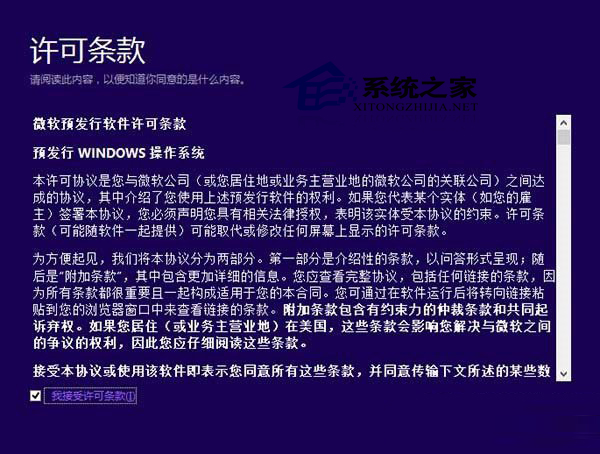
Win8/8.1 可直接雙擊 ISO 檔案掛載,Win7 需虛擬光碟軟體。開啟映像檔內的 Setup.exe,進入安裝精靈,勾選「我接受授權條款」後點擊【下一步】。
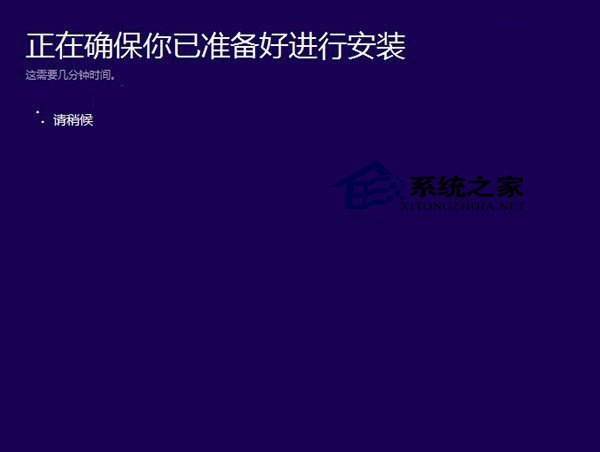
安裝程式會自動進行環境檢測,顯示「正在保存您已準備好進行安裝」,請耐心等待直到【下一步】按鈕可點擊。
檢測完成後會列出需注意事項(如功能缺失、軟體相容性等)。若無問題則直接顯示「準備安裝」畫面,點擊【確定】繼續。
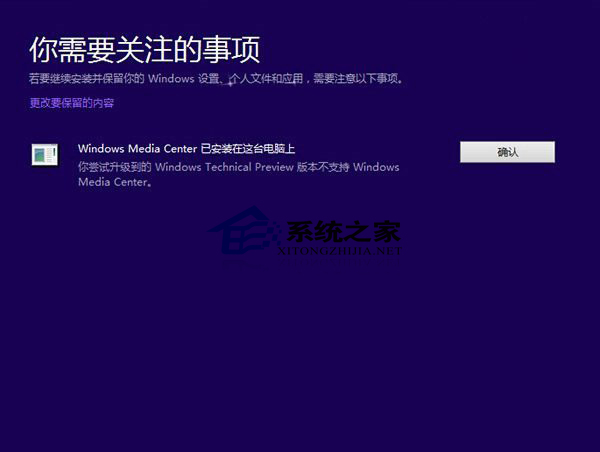
此為覆蓋升級,可勾選「保留個人檔案與應用程式」,再點擊【安裝】。
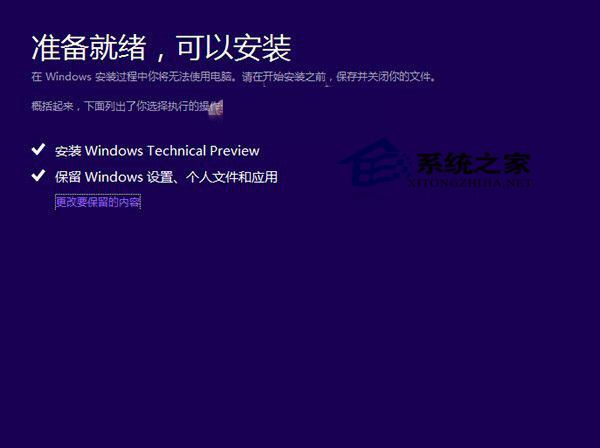
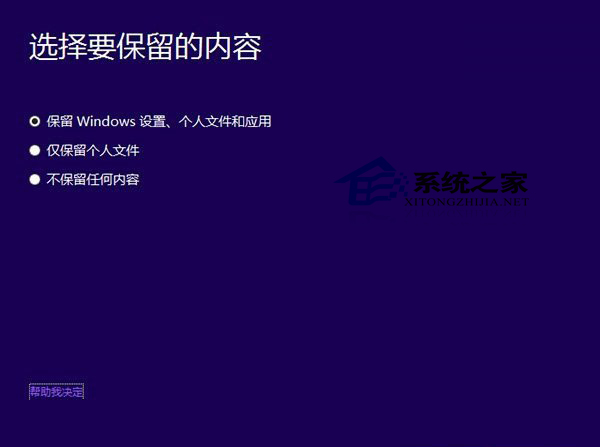
再次確認選擇「保留 Windows 設定、個人檔案和應用程式」,點擊【下一步】進入安裝階段。
系統將自動安裝,期間會顯示進度條並自動重啟數次。請勿操作電腦,靜待完成。最終將進入 Windows 10 桌面,原有應用與檔案均保留。
遵循上述步驟與注意事項,即可順利將 Win8.1 升級至 Windows 10。
大學該學 Windows 還是 Linux?除非鐵定走 Linux 開發路線,否則 Windows 更實用
Windows 10 Build 9879 即將推送至 Slow Ring:任務列搜尋/工作檢視可隱藏、OneDrive 選擇性同步、觸控手勢、MKV 原生支援等大量改進
Win10 10532 預覽版:如何更改應用窗口標題欄顏色?個性化設置教程
啟用 Windows 8 Aero Lite Glass 效果:執行 WindowsAnytimeUpgradeResults.exe
Win10 右鍵選單新增 PowerShell 腳本建立項,一鍵建立 .ps1 檔案