提到「恢復出廠設置」,許多人第一反應是手機忘記密碼或卡頓時的解決方案。其實 Windows 電腦同樣內建此功能。近期筆者的 Win10 因系統嚴重錯誤導致操作異常卡頓,最終選擇恢復出廠設置解決。許多用戶遇到系統問題習慣重裝系統,其實 Win10 內建的恢復功能更便捷。以下提供詳細圖文教程,助您輕鬆完成操作。
Windows 10 恢復出廠設置圖文教程
重要提醒:操作前請務必備份重要文件至雲端硬碟或 USB 隨身碟,以免資料遺失。
點擊左下角「開始選單」,選擇【設定】(齒輪圖示)。
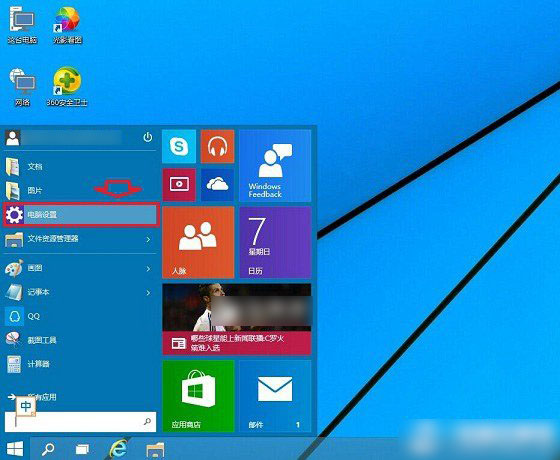
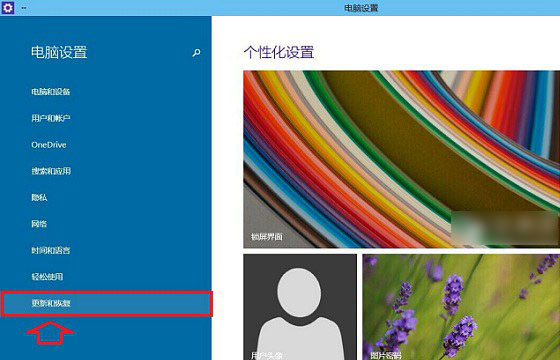
在設定視窗中點選左側底部的【更新與安全】。
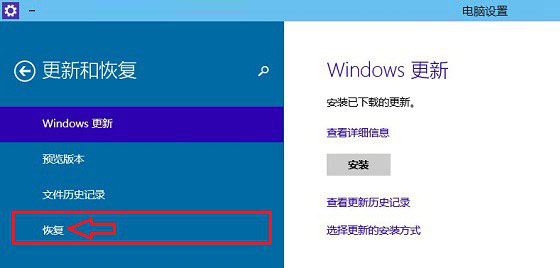
左側選單點選【復原】,右側會顯示「重設這台電腦」區塊。
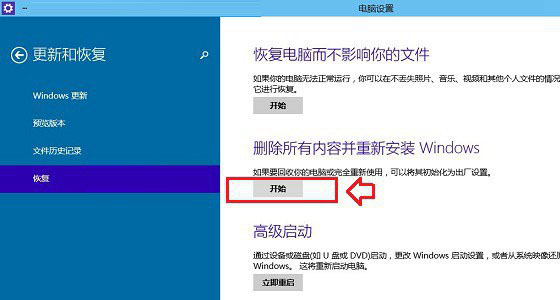
點擊「重設這台電腦」下方的【開始使用】按鈕。
若系統提示「缺少某些檔案」,通常是因為原安裝 Win10 的 ISO 映像檔不在本機(例如透過 USB 安裝)。此時需插入原安裝 USB 或掛載 ISO 檔案,再重新執行恢復操作。
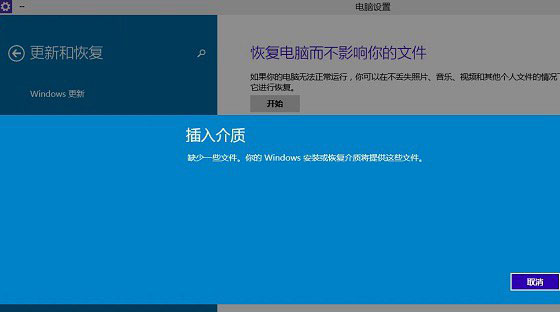
提示缺少檔案時需插入安裝媒體
插入安裝媒體後,進入「初始化」畫面,點擊【下一步】。
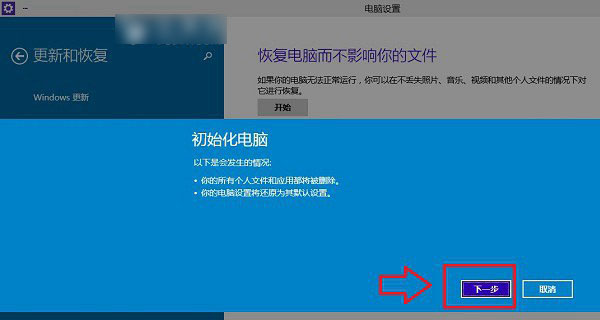
小提示:若電腦已保留 Win10 系統映像檔,則無需插入 USB 安裝碟。
系統詢問「您的電腦有多個磁碟機」,提供兩個選項:
一般建議選擇第一項,避免誤刪其他磁碟資料。
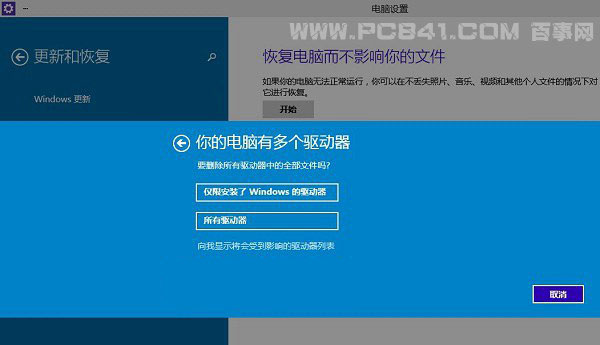
後續依提示選擇選項,最後進入「準備就緒,可以重設電腦」畫面,點擊【重設】按鈕即可開始。
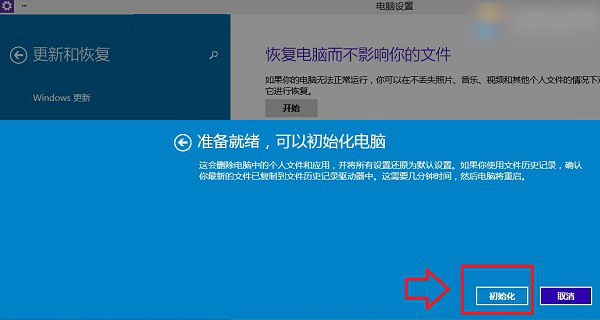
確認重設
電腦將自動重啟,進入「正在重設電腦」進度畫面,過程較長且會自動重啟 2~3 次。筆記型電腦建議接上電源供應器。等待完成後,將進入全新的 Win10 初始設定畫面,如同首次安裝系統般進行設定,即可進入乾淨的 Windows 10 環境。
延伸閱讀:
Win7 CPU 使用率過高?四招降佔用:精簡啟動項、結束高佔用進程、全盤掃毒、關閉視覺特效
Win8.1 升級 Win10 用戶批評開始畫面:設計不進反退,失去多選磁貼與同步功能
微軟發布 12 月安全更新:修復 14 項漏洞,涵蓋 Win10/Win7/Win8.1 等多版本
Win7 CMD 執行 eccmd -info 報錯 4319?以系統管理員身分執行即可解決
Win10 開始選單加入「休眠」選項教學,一鍵快速進入休眠模式
Win10 安裝軟體後反覆彈出「是否允許安裝」提示?關閉 UAC 使用者帳戶控制通知
Win10 更新包悄悄下載佔用 C 槽空間與頻寬,用戶直呼被「坑」慘
Win10 瀏覽器無法上傳圖片提示 Adobe Flash Player 不工作?啟用瀏覽器 Flash 設置或換瀏覽器