Windows XP Windows 7 Windows 2003 Windows Vista Windows 綜合教學 Linux 系統教學
Windows 10 Windows 8 Windows 2008 Windows NT Windows Server 電腦軟體教學
您现在的位置: Windows教程網 >> Windows教程 >  >> Windows 綜合教學 >> 關於 Windows

Win7 便箋誤刪後不再提示確認?修改登錄檔恢復刪除提示對話框

編輯:關於 Windows

Windows 7 便箋預設刪除時會彈出確認對話框,若曾勾選「不再顯示此訊息」並點擊「刪除」,後續刪除便箋將直接生效無提示,極易誤刪重要內容。透過修改登錄檔可恢復刪除提示機制。

修復步驟

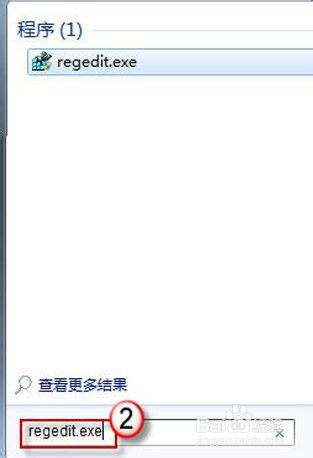
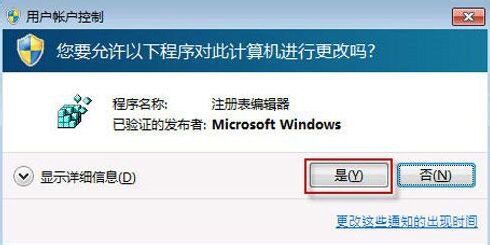
  1. Win+R 輸入 regedit 開啟登錄檔編輯器(UAC 提示選「是」)。
  2. 定位至:
    HKEY_CURRENT_USER\Software\Microsoft\Windows\CurrentVersion\Applets\StickyNotes
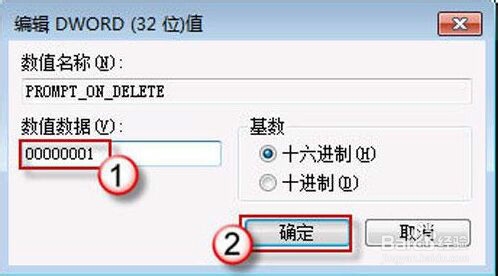
  3. 右側找到 PROMPT_ON_DELETE 字串值(若不存在,右鍵新增字串值命名為此)。
  4. 雙擊修改數值資料為 1(預設為 0 表示不提示)。
  5. 關閉登錄檔編輯器,立即生效,無需重開機。

開始選單搜尋 regedit

登錄檔編輯器

UAC 提示

StickyNotes 登錄檔路徑與 PROMPT_ON_DELETE

驗證方式

開啟便箋,建立新便箋,點擊刪除按鈕(×),應再次出現「確定要刪除這個便箋嗎?」確認對話框。

風險提醒

  • 修改登錄檔雖屬低風險操作,但建議操作前透過「檔案」→「匯出」備份 StickyNotes 分支或完整登錄檔。
  • 若便箋資料已遺失,此法無法找回內容,僅能恢復未來刪除時的提示機制。
Copyright © Windows教程網 All Rights Reserved