需錄製系統播放的聲音(網課、音樂、會議語音)而非麥克風收音,Win7 透過啟用「立體聲混音」裝置即可實現內錄。以下為詳細設定流程。
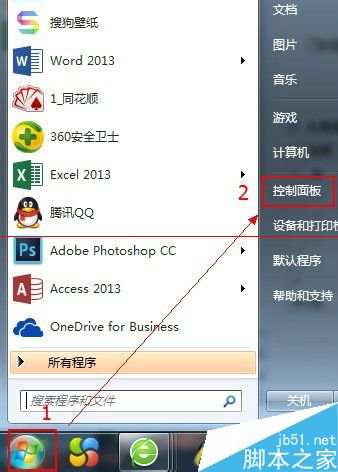
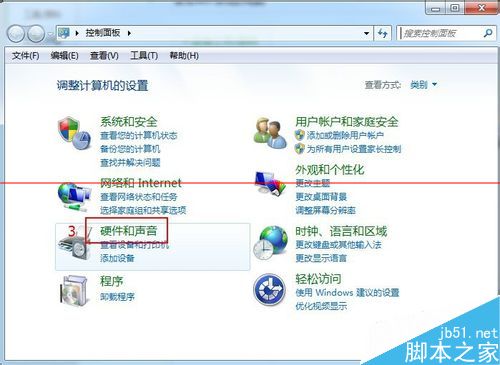
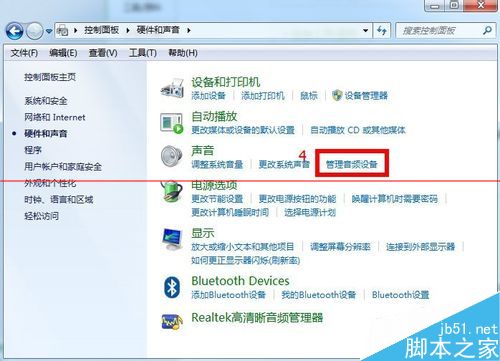
- 控制台 → 「硬體和音效」 → 「管理音訊裝置」。
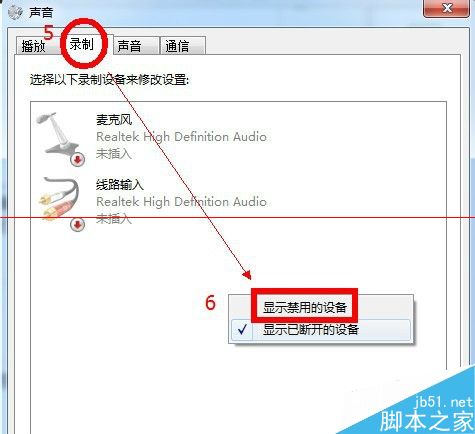
- 切換至「錄音」分頁,右鍵空白處勾選「顯示已停用的裝置」。
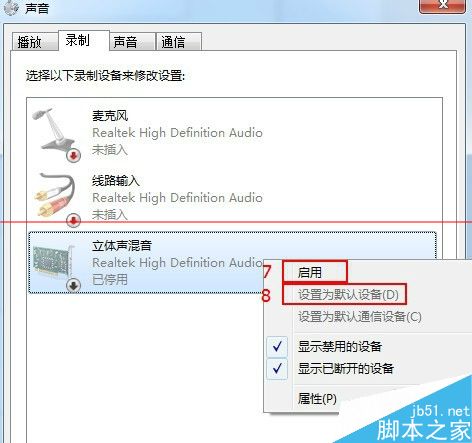
- 找到「立體聲混音」,右鍵「啟用」,再右鍵設為「預設裝置」。
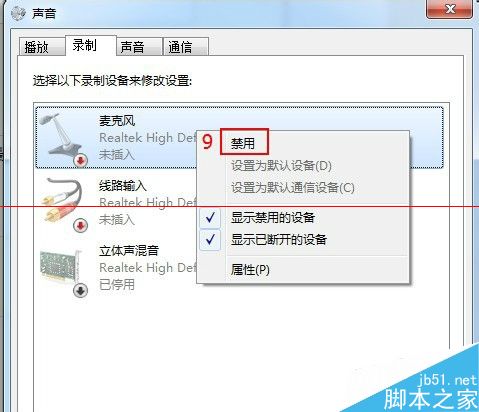
- 為避免雜音,建議右鍵「麥克風」→「停用」。
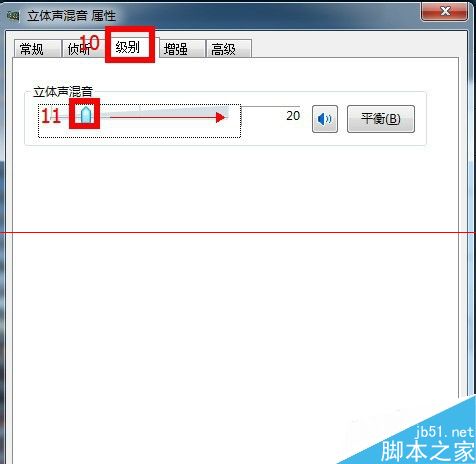
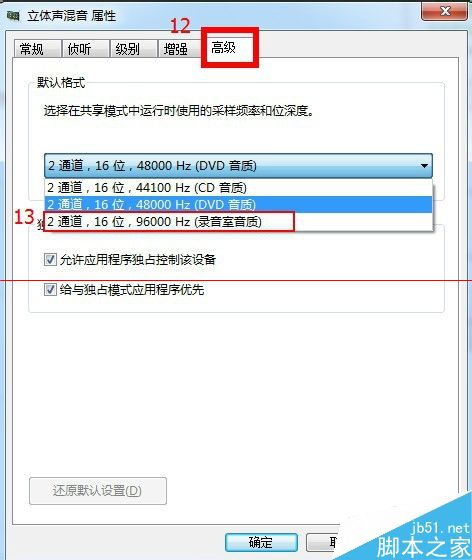
- 雙擊「立體聲混音」→ 「層級」分頁將音量拉至最大;「進階」分頁選擇「錄音室品質」(24 位元,96000 Hz)。
- 點擊「套用」→「確定」。
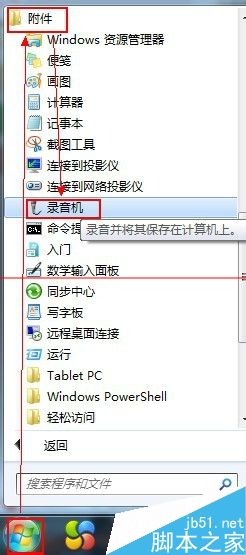
- 開啟「錄音機」(附件)或第三方錄音軟體開始錄製。
若聲卡驅動不支援「立體聲混音」(部分筆電隱藏或移除此功能),可嘗試更新聲卡驅動、使用 Virtual Audio Cable 等虛擬音訊纜線軟體實現內錄。