方法一:檔案總管功能區 (最直觀)
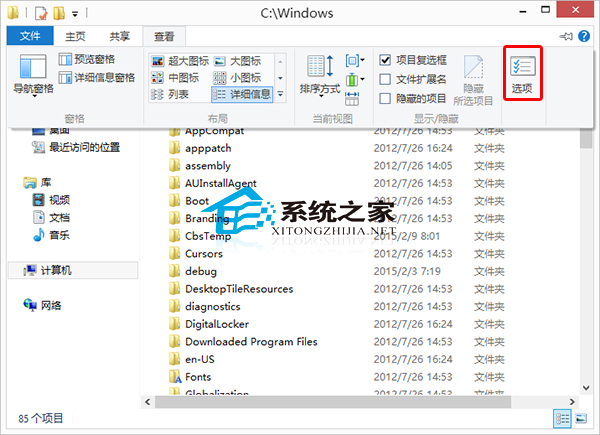
- 開啟任意資料夾 (檔案總管)。
- 點擊上方功能區 「檢視」 頁籤。
- 最右側點擊 「選項」 按鈕 (資料夾圖示 + 齒輪)。
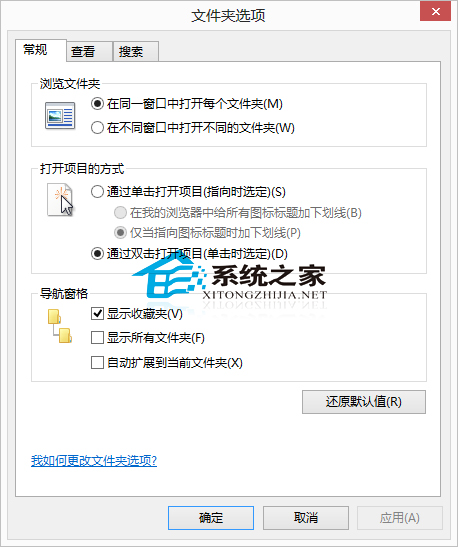
- 彈出 「資料夾選項」 對話框 (三個頁籤:一般、檢視、搜尋)。
方法二:執行指令 (最快/適合鍵盤黨)
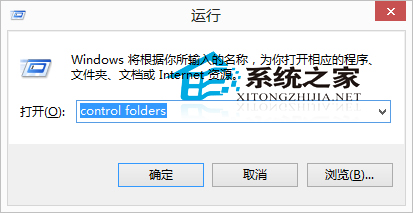
- Win + R 開啟「執行」對話框。
- 輸入
control folders → 按 Enter 或點擊「確定」。
- 直接開啟「資料夾選項」。
常用進階設定速查
- 顯示隱藏檔案/資料夾:檢視頁籤 → 「隱藏檔案和資料夾」 → 選擇「顯示隱藏的檔案、資料夾及磁碟機」 → 取消勾選「隱藏受保護的作業系統檔案」(建議保留勾選)。
- 顯示副檔名:取消勾選「隱藏已知檔案類型的副檔名」。
- 單擊開啟項目:一般頁籤 → 「單擊以開啟項目 (指向以選取)」。
- 啟用檢查方塊選取:檢視頁籤 → 勾選「使用核取方塊選取項目」。
- 搜尋包含檔案內容:搜尋頁籤 → 勾選「總是搜尋檔案名稱和內容」(可能較慢)。
延伸閱讀
若需開啟「啟動資料夾」 (Shell:startup) 管理開機自動執行程式,請參考《Win10 系統下開啟啟動資料夾操作方法》。