垂直同步 (V-Sync) 能防止畫面撕裂,但會限制幀率上限至螢幕重新整理率 (通常 60Hz),並引入輸入延遲。對於競速、FPS、MOBA 等競技遊戲,關閉 V-Sync 可獲得更低延遲與更高幀率。本文教您透過 NVIDIA 控制台關閉全域或單一遊戲的垂直同步。
前置條件
- 已安裝 完整版 NVIDIA 顯示卡驅動程式 (非僅顯示驅動),右鍵桌面應可見「NVIDIA 控制台」選項。
- 建議驅動版本 400 系列以上,介面為新版樣式。
操作步驟:關閉全域垂直同步
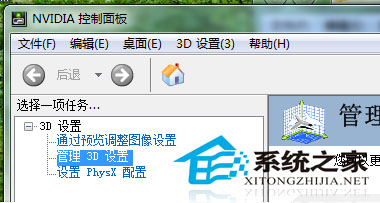
- 桌面空白處右鍵 → 選擇 「NVIDIA 控制台」。
- 左側選單點擊 「管理 3D 設定」。
- 切換至 「全域設定」 頁籤。
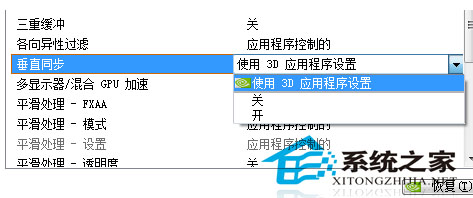
- 在設定清單中找到 「垂直同步」,下拉選單選擇 「關閉」。
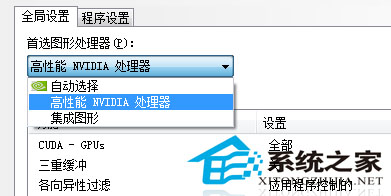
- (可選) 同頁籤中將 「慣用圖形處理器」 設為 「高效能 NVIDIA 處理器」,確保獨顯優先運作。
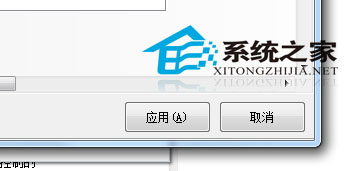
- 點擊右下角 「套用」 完成設定。
進階:單一遊戲關閉 V-Sync (程式設定頁籤)
若僅特定遊戲需關閉,其餘保留防撕裂:
- 在「管理 3D 設定」切換至 「程式設定」 頁籤。
- 「選擇要自訂的程式」→ 新增 → 瀏覽選取遊戲執行檔 (如
game.exe)。
- 同樣將「垂直同步」設為「關閉」→ 套用。
替代方案:遊戲內建設定 / G-Sync / Fast Sync
- 多數現代遊戲在「圖形/影像設定」中提供 V-Sync 開關,優先使用遊戲內設定 (優先級高於驅動)。
- 擁有 G-Sync 相容螢幕 者,建議開啟 G-Sync + V-Sync On (驅動) + V-Sync Off (遊戲內),獲得無撕裂、低延遲、無幀率上限的最佳體驗。
- 10 系列 (Pascal) 以上顯示卡支援 Fast Sync:驅動設「快速同步」、遊戲內 V-Sync 關閉,幀率可超過螢幕重新整理率且無撕裂。
何時應「開啟」垂直同步?
- 單機劇情向遊戲、畫面撕裂明顯且幀率穩定超過螢幕重新整理率時。
- 影片播放、一般桌面操作 (預設開啟即可)。
相關推薦
- Win10 如何全螢幕顯示 Metro 風格磚應用程式
- Win8.1 語音聊天時麥克風沒聲音驅動也正常的解決方法
- Win7 連接不上電信 China-NET 的解決方法