Win7 連接藍牙耳機/喇叭後會自動安裝「Bluetooth 音訊渲染程式」虛擬聲卡。透過音量控制面板勾選雙裝置、設定預設播放裝置為喇叭,再在播放軟體 (KMPlayer、foobar2000 等支援音訊輸出裝置選擇的軟體) 指定輸出至藍牙渲染程式,即可實現「遊戲/系統音效走喇叭、影片/音樂走藍牙耳機」同時輸出。附五步驟圖文與軟體設定截圖。
硬體與驅動準備
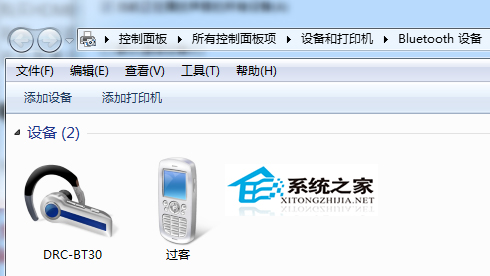
- 配對藍牙耳機/喇叭 → 系統自動安裝「Bluetooth 音訊渲染程式」驅動。
- 裝置管理員 → 「聲音、視訊及遊戲控制器」確認裝置存在。
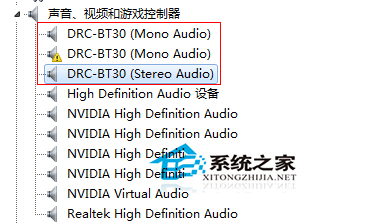
系統聲音設定
- 工作列音量圖示右鍵 → 「播放裝置」。
- 勾選「Bluetooth 音訊渲染程式」與「喇叭」。
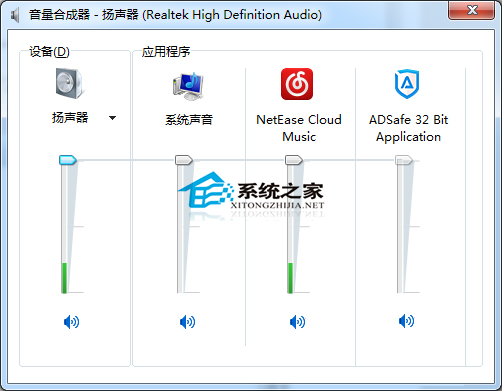
- 右鍵「喇叭」→ 「設為預設裝置」 (系統音效、遊戲聲音走喇叭)。
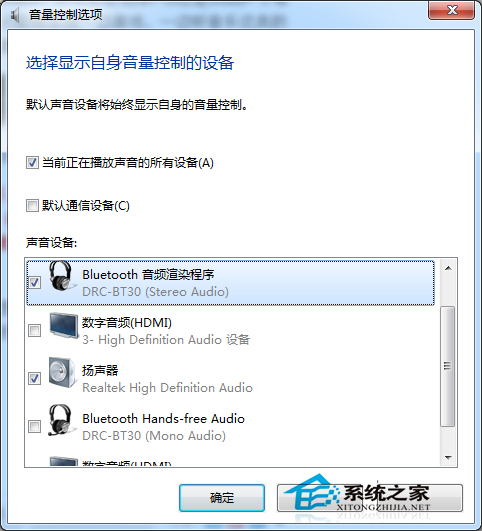
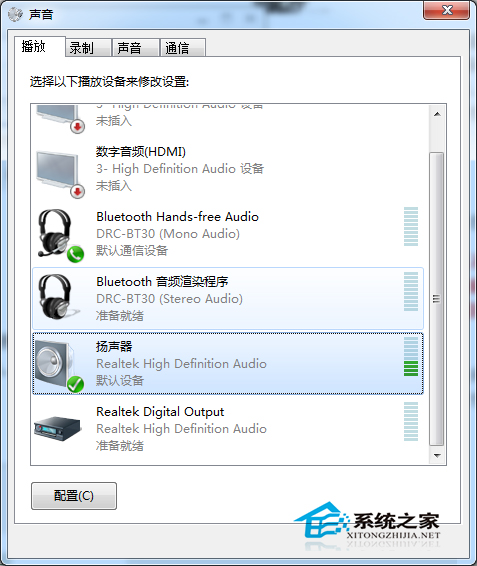
播放軟體指定輸出 (以 KMPlayer 為例)
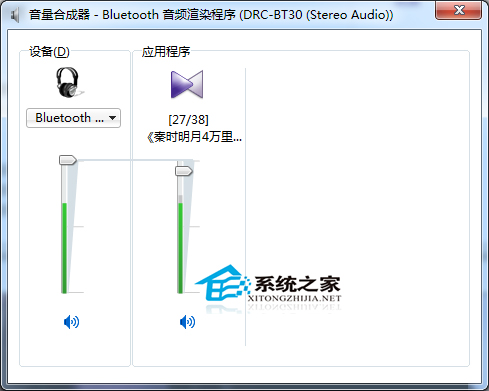
- 開啟 KMPlayer → 右鍵 → 「音訊」→ 「音訊渲染器」→ 選擇 Bluetooth 音訊渲染程式。
- 播放影片/音樂,聲音即輸出至藍牙耳機。
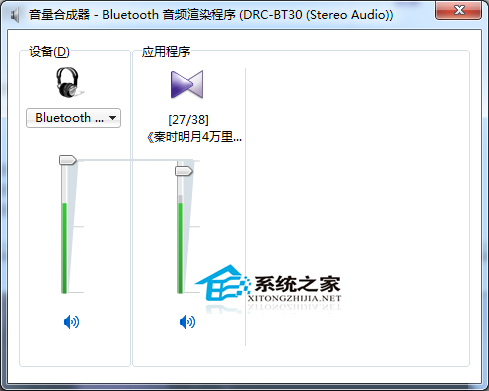
適用軟體條件
- 必須支援「音訊輸出裝置選擇」功能 (KMPlayer、PotPlayer、VLC、foobar2000、MPC-HC 等)。
- Windows Media Player、瀏覽器網頁播放器通常無法指定,將跟隨系統預設裝置。