Windows 10 預覽版/正式版偶發「網卡驅動偵測不到」:右下角網路圖示紅叉、裝置管理員無「網路介面卡」分類、官網下載驅動安裝提示「找不到網路裝置」。此為驅動與核心枚舉衝突,可透過「裝置管理員卸載重掃」+「驅動人生網卡版離線安裝」雙管齊下修復。
故障徵兆
- 工作列網路圖示紅叉,無網路連線。
- 裝置管理員 → 無「網路介面卡」分類,也無黃驚嘆號的未知裝置。
- 官網下載對應驅動執行安裝 → 提示「此電腦沒有網路裝置」或安裝失敗。
修復流程
- 裝置管理員卸載重掃 (系統自修):
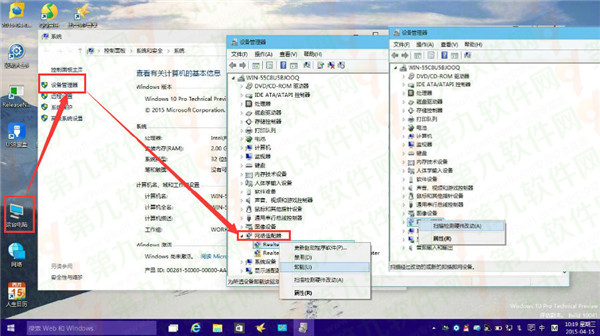
- 右鍵「這台電腦」→「管理」→「裝置管理員」。
- 若有「網路介面卡」分類,展開並右鍵所有網卡裝置選「解除安裝裝置」,勾選「刪除驅動程式軟體」。
- 在「網路介面卡」分類上右鍵 → 「掃描硬體變更」。
- 系統重新枚舉硬體,「其他裝置」下應出現「乙太網路控制器」或「網路控制器」黃驚嘆號,表示核心已偵測到硬體。
- 驅動人生網卡版離線安裝 (關鍵步驟):
- 在有網路的電腦下載 驅動人生網卡版 (含完整網卡驅動資料庫的離線版),複製到目標電腦 (U盤/網路共享)。
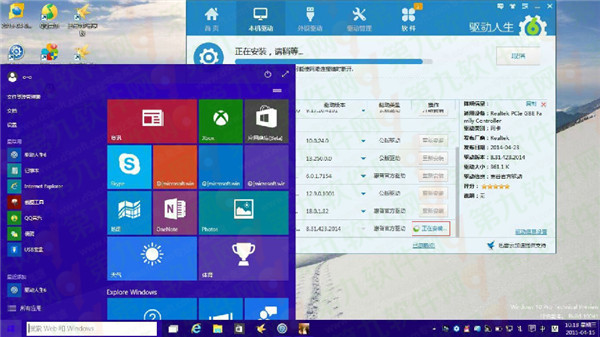
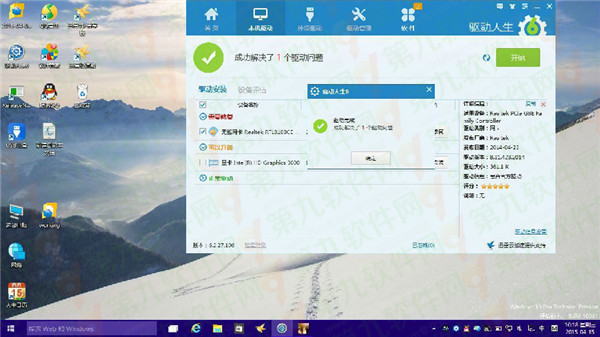
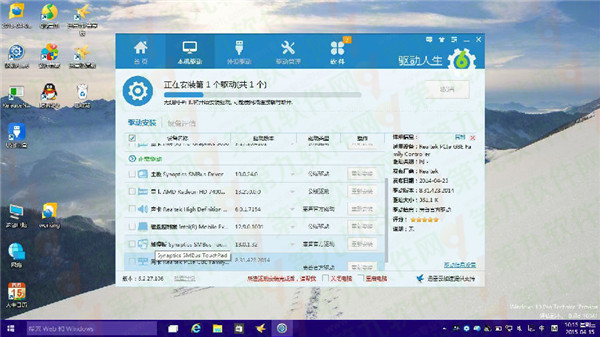
- 目標電腦執行安裝,軟體會自動偵測硬體並安裝對應網卡驅動,**安裝過程同時完成驅動安裝與網路連線恢復**。
- 若未自動修復,開啟驅動人生主介面 → 「重新偵測」 → 「重新安裝網卡驅動」 → 「修復網卡驅動」。
- 無線網卡同理:在「網路介面卡」卸載無線網卡驅動 → 重掃 → 驅動人生修復。
其他驅動問題
顯示卡、聲音、USB 等非網卡驅動異常,**無需** 走「卸載重掃」流程,直接用驅動人生標準版線上/離線安裝修復即可。