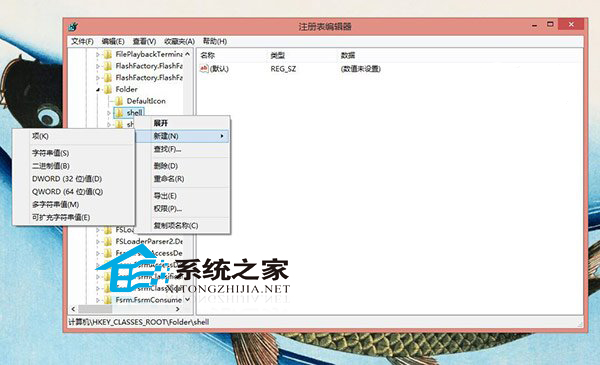
Windows 8/8.1 內建 Windows Defender 防毒,預設提供即時防護,但右鍵選單無「掃描」快捷入口。透過註冊表新增 `HKEY_CLASSES_ROOT\Folder\Shell\WindowsDefender` 鍵值,可在資料夾/檔案右鍵選單中加入「使用 Windows Defender 掃描」選項,方便單一檔案/資料夾即時掃毒。
regedit 開啟註冊表編輯器。HKEY_CLASSES_ROOT\Folder\Shell。%ProgramFiles%\Windows Defender\EppManifest.dll (或 `MpCmdRun.exe` 圖示資源)。
5. 在 `WindowsDefender` 項下再新增子項 command,預設值設為:"C:\Program Files\Windows Defender\MpCmdRun.exe" -Scan -ScanType 3 -File "%1"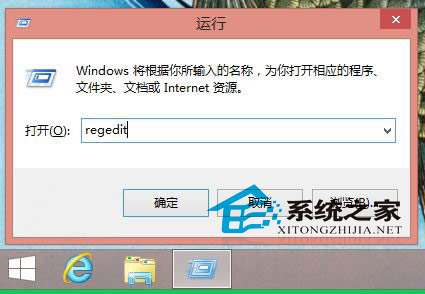
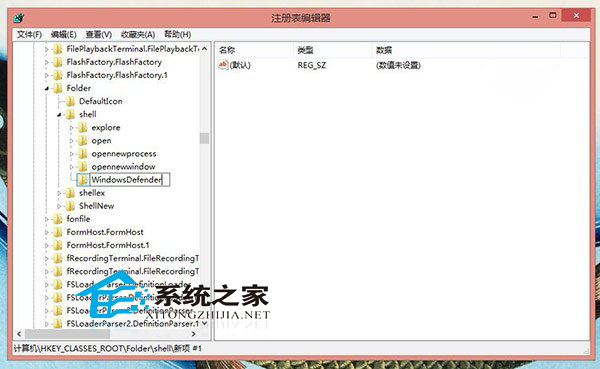
將上述註冊表結構匯出為 `.reg` 檔,雙擊匯入即可一鍵部署多台電腦:
Windows Registry Editor Version 5.00

[HKEY_CLASSES_ROOT\Folder\Shell\WindowsDefender]
@="使用 Windows Defender 掃描"
"Icon"="C:\\Program Files\\Windows Defender\\EppManifest.dll"

[HKEY_CLASSES_ROOT\Folder\Shell\WindowsDefender\command]
@="\"C:\\Program Files\\Windows Defender\\MpCmdRun.exe\" -Scan -ScanType 3 -File \"%1\""