Windows 7 旗艦版/專業版/企業版支援 Aero 玻璃透明效果,但裝好系統後卻沒有透明窗框、翻轉 3D、工作列預覽縮圖。主因通常是顯示卡驅動未裝、Aero 服務未啟、或效能評分不足。以下五步驟依序排查,多數情況可恢復 Aero 效果。
步驟 1:確認顯示卡驅動已正確安裝
- 右鍵「電腦」→「管理」→「裝置管理員」→「顯示介面卡」,確認無黃驚嘆號,驅動程式供應商為 NVIDIA/AMD/Intel 官方版本。
- 若為標準 VGA 圖形介面卡,請至廠商官網下載對應 Win7 版本驅動安裝。
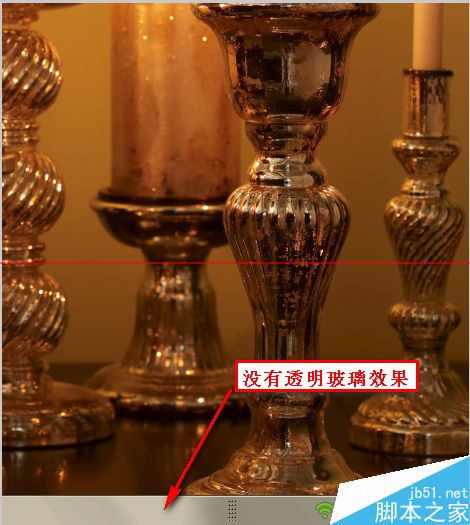
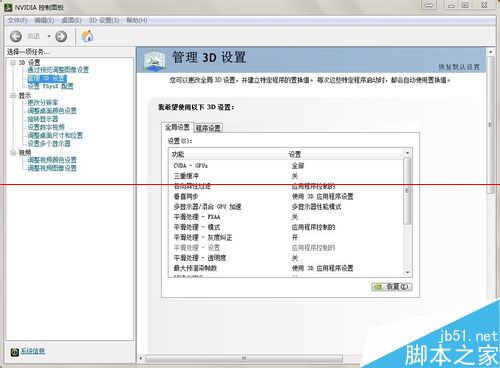
步驟 2:控制台搜尋「Aero」啟用透明效果
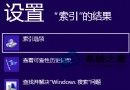
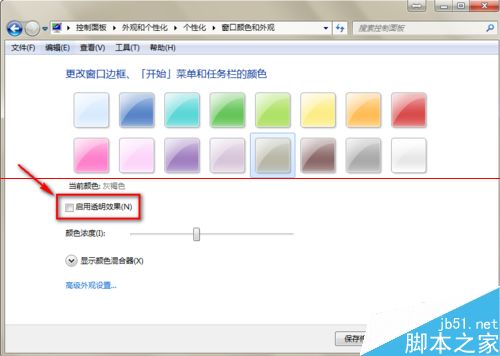
- 開啟「控制台」→ 右上角搜尋框輸入 aero。
- 點選 「在 Windows 上啟用或停用透明玻璃效果」。
- 勾選 「啟用透明玻璃效果」,按「儲存變更」。
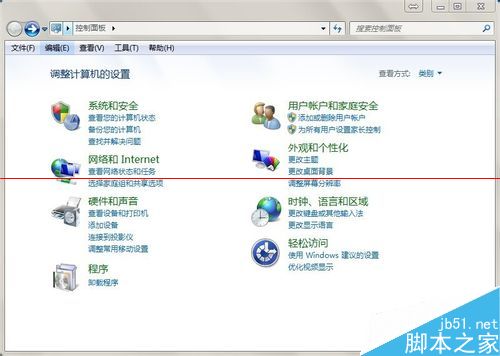
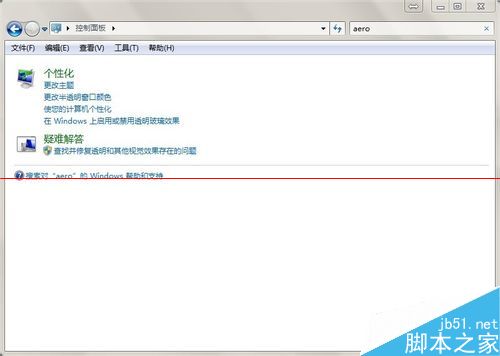
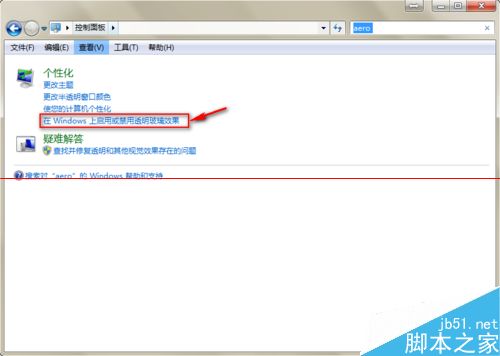
步驟 3:啟用桌面視窗管理員 (DWM) 服務
- Win+R 輸入
services.msc,找到 Desktop Window Manager Session Manager,設為「自動」並啟動。
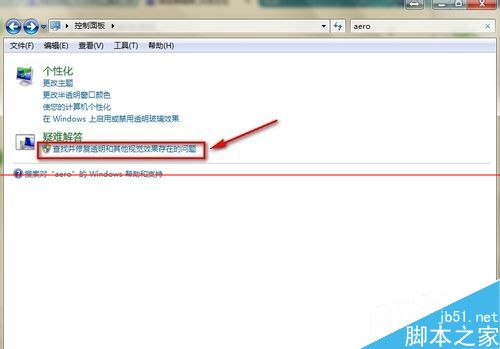
步驟 4:執行 Aero 效果疑難排解
- 控制台搜尋 aero → 點選 「尋找並修復透明度和其他視覺效果的問題」(或「疑難排解」→「外觀與個人化」→「Aero 效果」)。
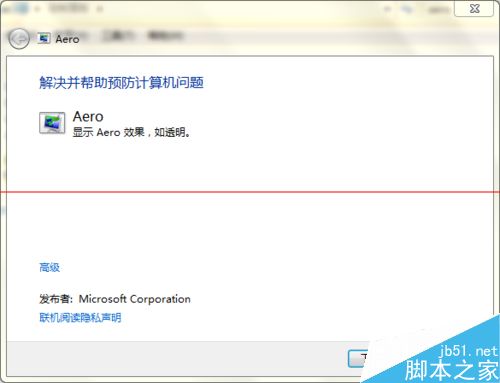
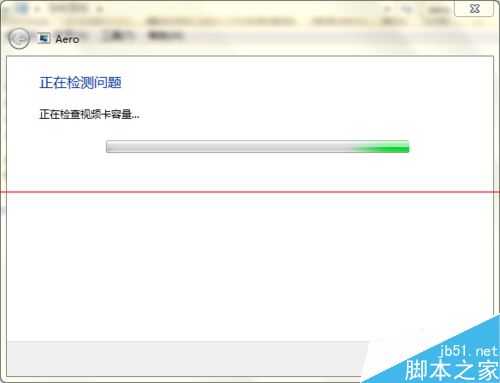
- 按「下一步」讓系統自動偵測並修復(如服務未啟、驅動相容、色彩深度不足等)。
步驟 5:檢查 Windows 體驗指數
- 控制台 → 「系統」 → 「評分您的電腦」(Windows 體驗指數),確認 圖形 與 遊戲圖形 子分數 ≥ 3.0(Aero 最低門檻)。若過低,需升級顯示卡或調整設定。
依序完成上述步驟,Aero 玻璃透明效果、工作列縮圖預覽、Flip 3D 翻轉即可全數恢復。