Windows 7 的主題功能能美化電腦介面,包含桌面背景、視窗顏色、音效、螢幕保護程式、滑鼠指標、桌面圖示等元素。使用來源不明的主題可能導致介面異常甚至系統不穩,建議優先使用官方或可信來源主題。以下為完整操作教學:
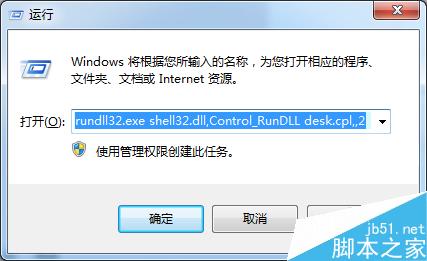
按 Win + R 開啟「執行」,輸入以下指令並按 Enter:
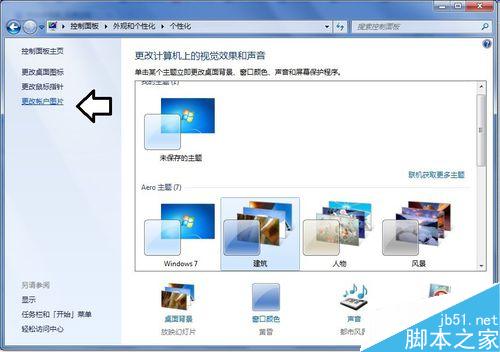
rundll32.exe shell32.dll,Control_RunDLL desk.cpl,,2或透過「控制台」→「外觀與個人化」→「個人化」。
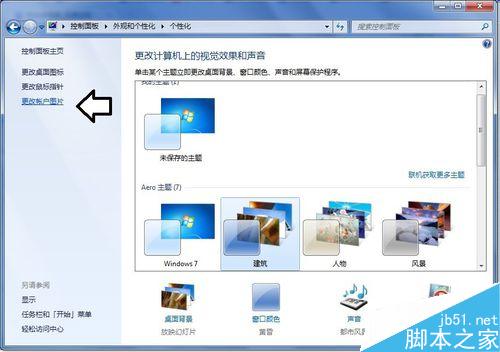
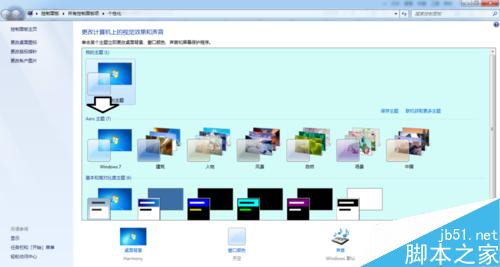
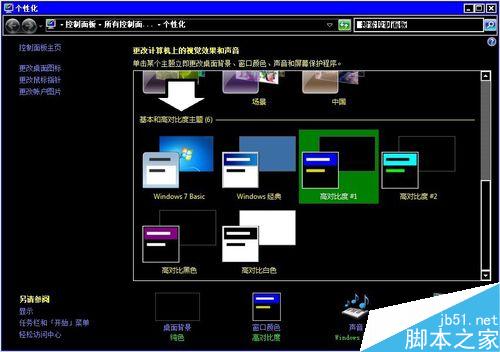
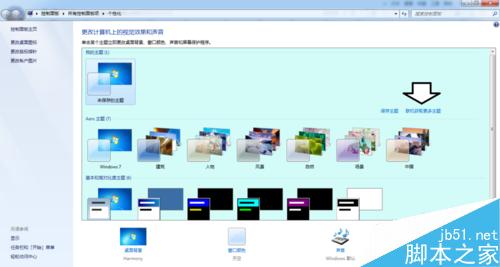
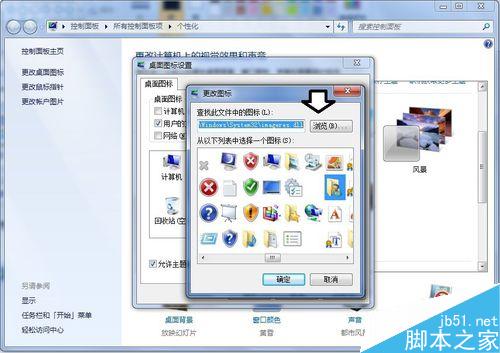
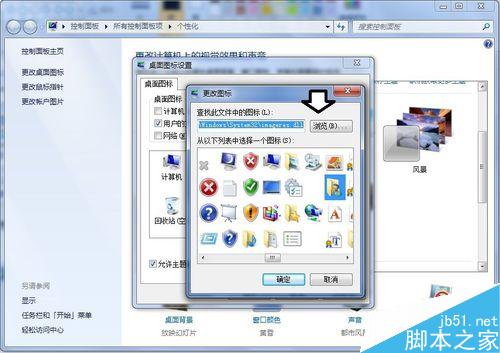
C:\Windows\System32\imageres.dll 選擇內建圖示,或選擇自備 .ico 檔案。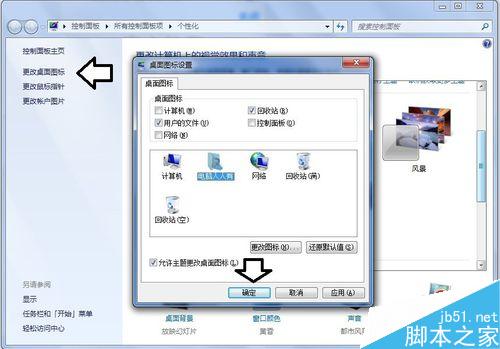
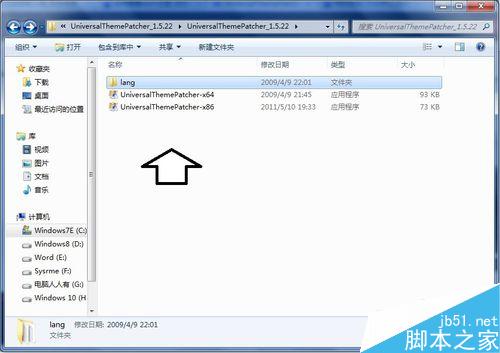
若要使用非官方簽署的第三方主題,系統預設會阻擋。需使用對應系統位元(32/64 位)的 UxStyle 或 UltraUXThemePatcher 等修補工具破解主題簽名限制。注意:使用破解工具有風險,可能導致系統不穩,請自行評估並備份。
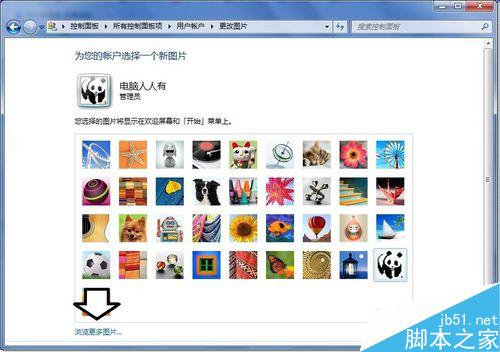
善用 Win7 內建個人化功能,搭配官方線上主題庫,即可安全美化桌面。進階使用者可自訂圖示、指標、帳戶圖片;若需第三方主題,請謹慎使用修補工具並做好系統還原點。
Win10 更新錯誤 8024000B 解決:重新註冊 Spupdsvc.exe 即可修復
WinXP 群組原則阻止程式執行彈出「限制操作」提示?關閉「使用者群組原則重新整理間隔」或「關閉自動更新 ADM」徹底消除彈窗
Win10 正式版推送 10586.104 累積更新 KB3135173:修復問題與提升效能為主
Windows 7 桌面圖示不顯示/顯示異常?重建圖示快取 (IconCache.db) 徹底解決
Win10 更新套件未經同意自動移除 CPU-Z、Speccy、AMD Catalyst 等軟體:微軟稱相容性風險,用戶質疑控制權被架空