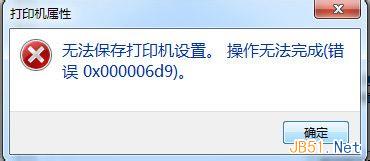
Windows 7 設定印表機共享時跳出錯誤 0x000006d9,無法完成共享設定。主因是 Windows Firewall (Windows 防火牆) 服務被停用,印表機共享依賴防火牆服務開啟對應連接埠與例外規則。啟用服務即可解決。
修復步驟
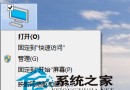
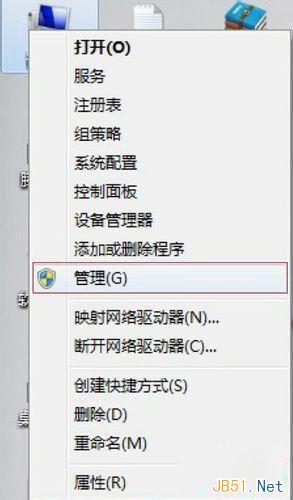
- 右鍵「電腦」/「這台電腦」→ 選 「管理」。
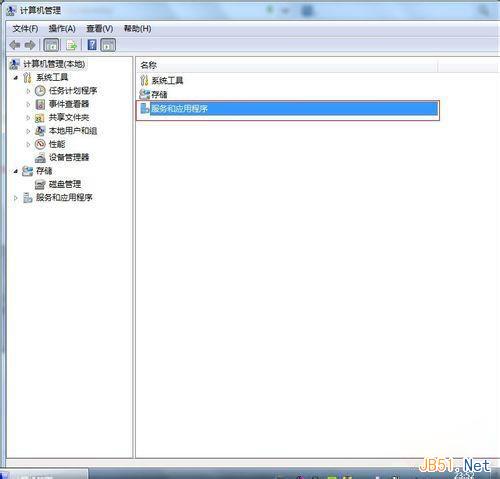
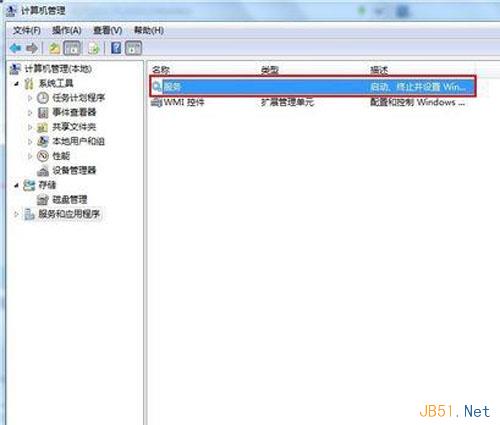
- 左側展開「服務與應用程式」→ 「服務」(或直接 Win+R 輸入
services.msc)。
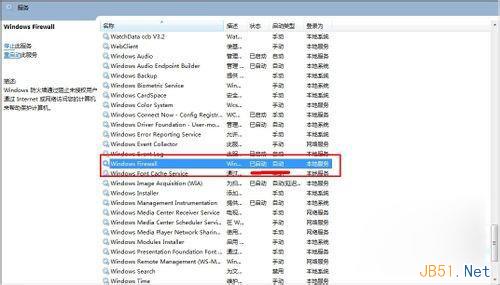
- 在服務清單中找到 Windows Firewall(中文顯示「Windows 防火牆」)。
- 右鍵選「內容」,「啟動類型」改為 自動,服務狀態若為「已停止」點「啟動」。
- 按「確定」,重新嘗試印表機共享設定,錯誤應消失。
原理說明
印表機共享使用 RPC (Remote Procedure Call) 通訊,需防火牆服務動態開啟 TCP 139/445 及 RPC 動態連接埠。防火牆服務停用時,共用精靈無法建立防火牆例外,導致 0x000006d9 (RPC_S_SERVER_UNAVAILABLE)。
補充提醒
- 若使用第三方防火牆/安全套件,請確保其已正確處理印表機共享流量,或暫時停用第三方防火牆改用 Windows 防火牆。
- 共用印表機的電腦與用戶端需在同一工作群組/網域,且「網路探索」「檔案及印表機共享」已在「進階共用設定」中開啟。