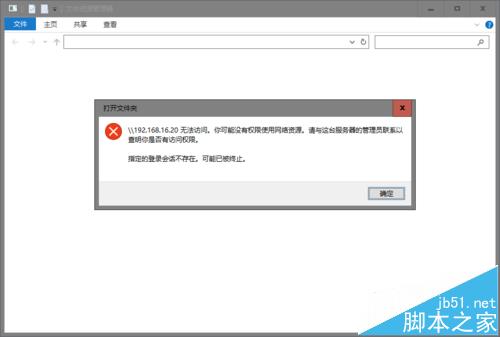
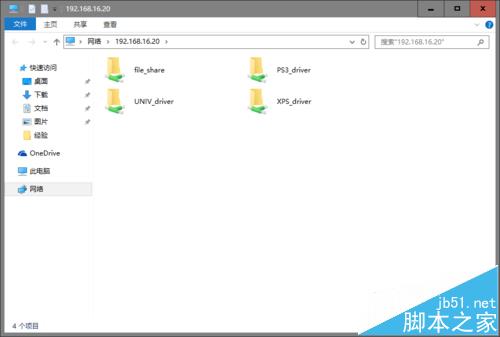
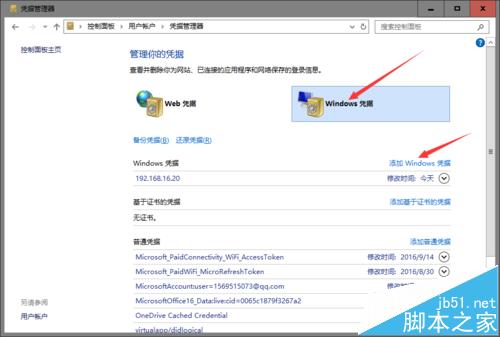
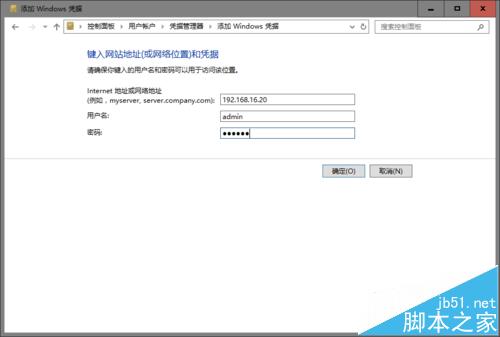
Win10 加強安全機制,使用 Microsoft 帳號登入時,嘗試存取無密碼保護的共用印表機/資料夾會被判定為不安全而拒絕存取。解決方法是於「憑證管理器」預先儲存目標裝置的管理員帳密。
控制台\使用者帳戶\認證管理員
192.168.16.20
admin
\\192.168.16.20
注意:此法專門解決「本機帳號可存取、Microsoft 帳號無法存取」的情境,其他權限問題請另行排查。
Oracle 學習建議:興趣驅動、從 SQL 入門、掌握架構與備份恢復、進階調優與 RAC/Data Guard
微軟正式承認 Windows 10 安裝錯誤 正全力修復中
Win10 系統崩潰怎麼辦?重置功能比重裝更強,保留資料又乾淨
Win8 Metro 介面磁貼分組命名教學:讓開始畫面井井有條
正版 Win10 多少錢?官方零售版價格公布
Win10 桌面如何顯示「使用者的檔案」圖示?個人化設定快速教學
Win10 RS2 正式版新功能:開始選單可隱藏應用程式清單
Win7 如何下載網頁影片?利用 IE 暫存檔案直接另存