Windows 7 內建防火牆雖能提供基本防護,但有時為了區域網路遊戲聯機、特定服務通訊,或降低系統資源佔用,需要暫時或完全關閉。以下提供詳細圖文步驟,包含專用/公用網路分別設定。
關閉防火牆完整步驟
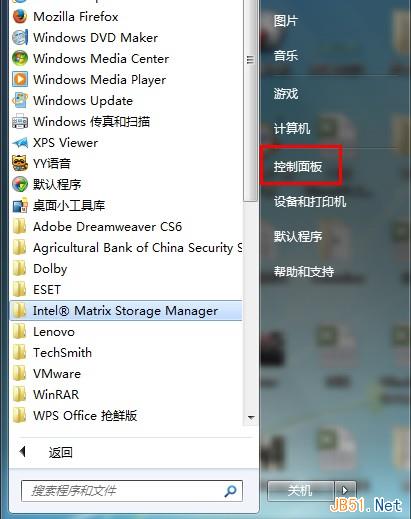
- 點擊「開始」→「控制台」。
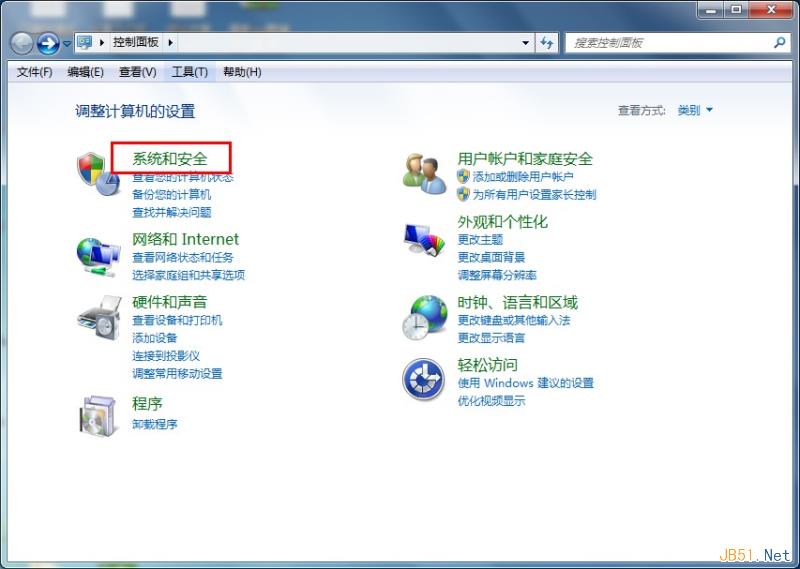
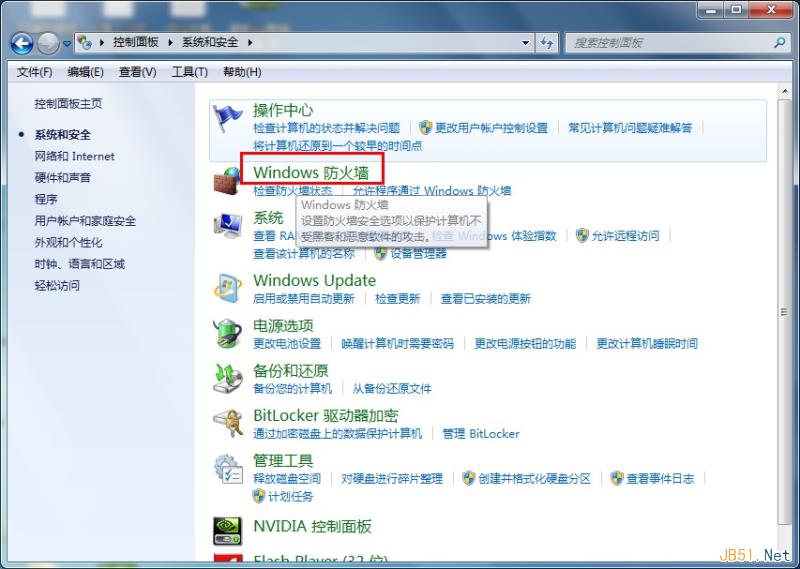
- 選擇「系統及安全性」(類別檢視)或直接找「Windows 防火牆」(大圖示檢視)。
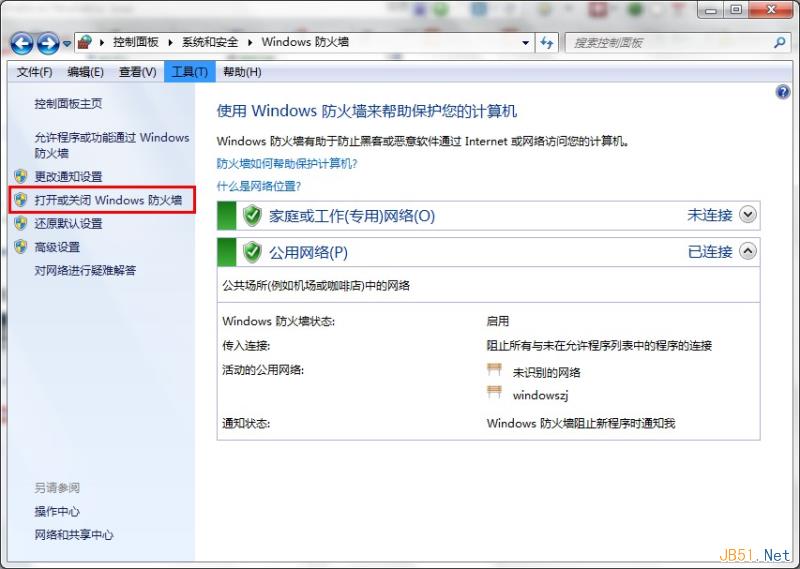
- 點選左側 「開啟或關閉 Windows 防火牆」。
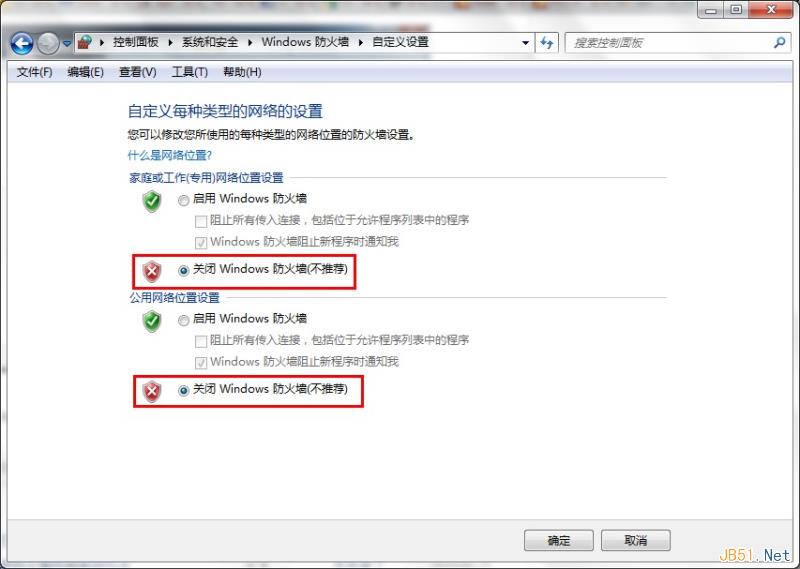
- 分別在 「家庭或工作(專用)網路」 與 「公用網路」 兩區塊,勾選 「關閉 Windows 防火牆(不建議)」。
- 按「確定」套用設定。
重要提醒
- 關閉防火牆會降低電腦安全性,建議僅在可信任的區域網路環境、或臨時測試時關閉,平時應保持開啟。
- 若安裝了第三方防毒軟體(如 360、金山毒霸),其通常包含防火牆功能,關閉 Windows 防火牆前請確認第三方防火牆已啟用。
- 若需開啟特定程式/連接埠而非完全關閉,請使用「允許應用程式通過 Windows 防火牆」功能新增例外規則,更安全。
同樣邏輯,若日後需重新啟用,只需在同一介面勾選「開啟 Windows 防火牆」即可。