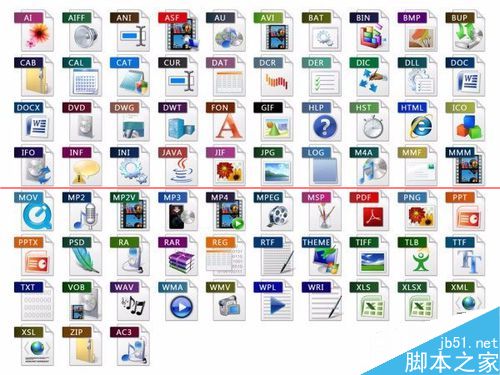
大量檔案需修改副檔名時,逐一重命名極不效率。Win10 提供三種批次處理方式:
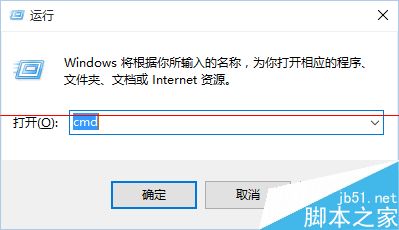
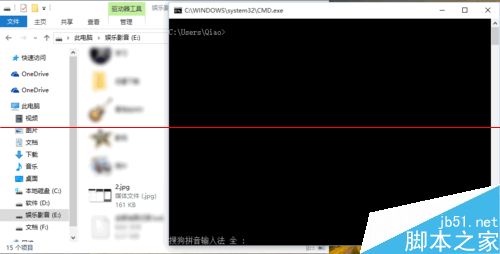
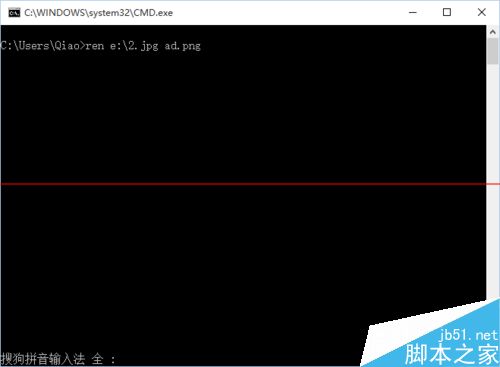
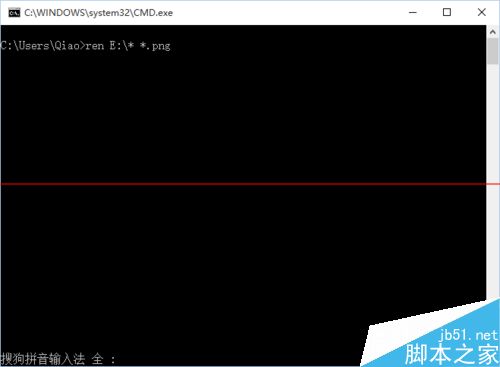
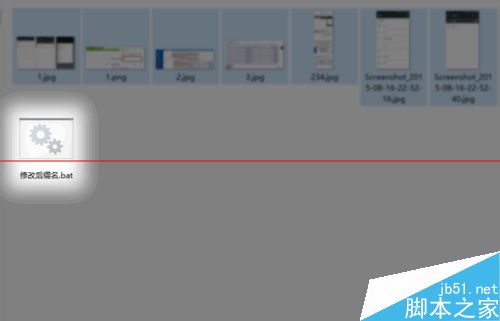
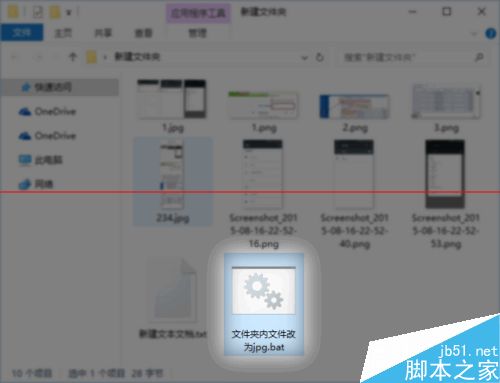
cmd(建議以管理員執行)。ren E:\1.jpg 2.jpgren E:\* *.jpgren E:\*.txt *.jpgcd /d %~dp0ren * *.jpgrename.bat,右鍵「以管理員身分執行」。上述任何 CMD 指令皆可直接存為 .bat 檔執行,適合重複性工作。
Win7 寬帶連線錯誤 720 解決:重建連線、設定自動取得 IP
Windows 10 Mobile 安裝 Android APK 一鍵工具:圖形化介面支援批量部署
Win10 Mobile/PC 週年更新快速版 14393.5 推送:主要修正 Bug 與穩定度提升
Win7 升級 Win10 後每天定時自動開機?關閉自動維護喚醒功能
Win7 64 位元播放音樂卡頓、爆音?降級 High Definition Audio 驅動程式至穩定版本即可解決
Win10 15014 新功能彙總:Windows Store 電子書上架、Edge 閱讀器強化、自訂強調色、儲存空間自動清理、Wi-Fi 設定整合、電源滑桿