許多用戶從 Windows 7 或 8 升級到 Windows 10 後,發現電源選單裡只有「關機」與「重新啟動」,休眠選項竟然不見了。即使在電源選項裡也找不到蹤影。其實這是因為 Windows 10 預設可能未啟用休眠功能,或是介面隱藏了該選項。本文將詳細說明如何透過命令提示字元啟用休眠,並在電源按鈕設定中顯示休眠選項,讓您輕鬆找回這項實用功能。
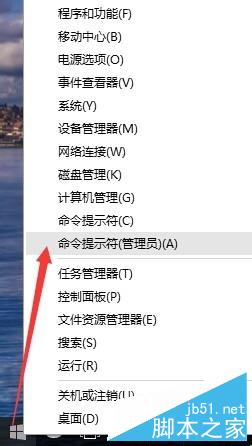
1. 在開始按鈕上按右鍵,選擇「命令提示字元 (系統管理員)」或「Windows PowerShell (系統管理員)」。
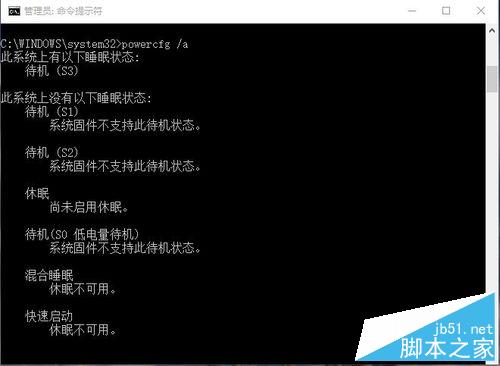
2. 輸入指令 powercfg /a 查詢系統支援的睡眠狀態,確認休眠是否已啟用。
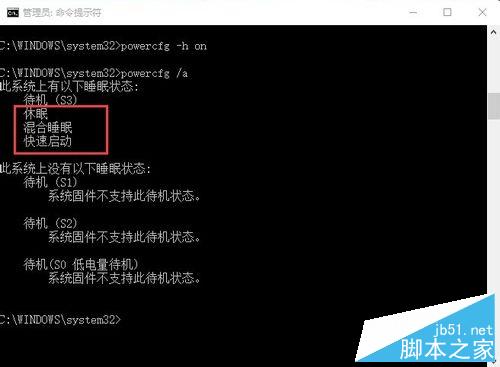
3. 若顯示休眠未啟用,請輸入 powercfg -h on 強制開啟。完成後再執行一次 powercfg /a 驗證是否成功。若原本就已啟用,可直接跳至下一步。
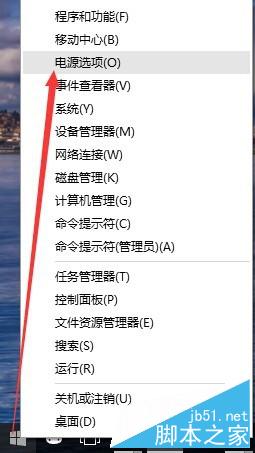
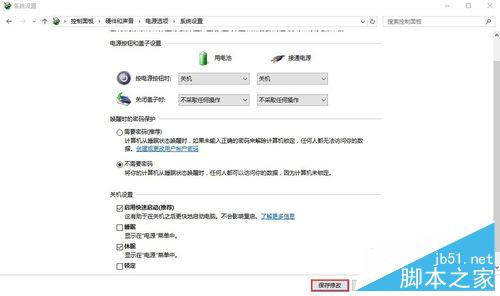
1. 再次右鍵點擊開始按鈕,選擇「電源選項」。
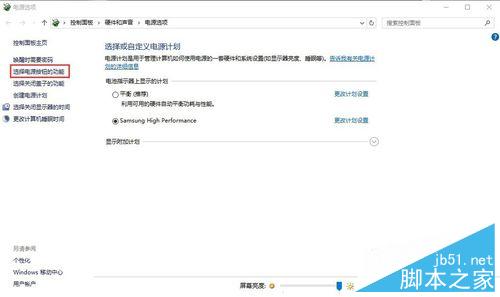
2. 點選左側的「選擇電源按鈕的功能」。
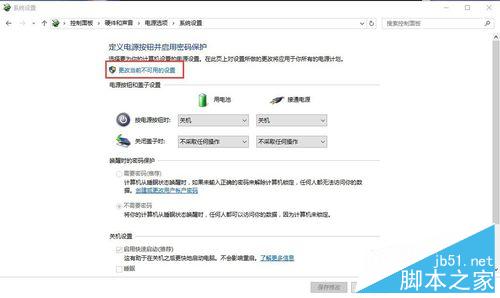
3. 點擊「更改目前無法使用的設定」(需要系統管理員權限)。
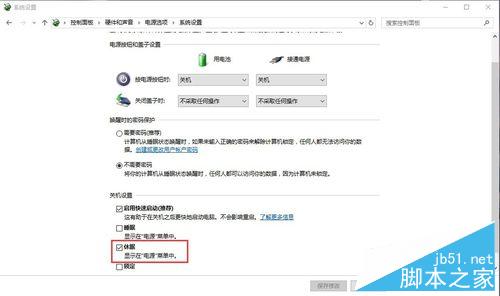
4. 在「關機設定」區域勾選「休眠」,然後按下「儲存變更」。
現在開啟開始選單,點擊「電源」按鈕,即可看到「休眠」選項出現。
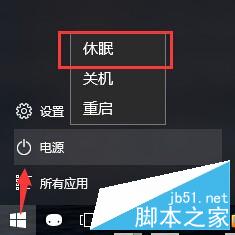
依照上述步驟操作,即可在 Windows 10 中順利啟用並顯示休眠選項,方便您在保留工作進度的情況下快速關機與恢復。
Mac 用戶也必裝 Win10 週年更新?微軟 Build 2016 幽默喊話
Win7 右下角提示「此 Windows 副本不是正版」?小馬啟動工具一鍵永久啟用
Windows 8.1 建立 PPTP VPN 連線圖文教學:從設定到連線完整流程
Win10 升級後無聲音完整排查指南:針對 VIA/Realtek 聲卡的三大解決方案
Windows 7 麥克風無聲音完整排查指南:驅動程式更新、預設裝置設定、音量調整、效果關閉、音訊管理器設定、內建診斷工具
Win10 正式版分辨率過低無法調整?顯卡驅動不兼容雙重修復方案