Windows 10 內建「虛擬桌面」功能,讓使用者建立多個獨立桌面環境,各自執行不同應用程式互不干擾,極大提升多工作業效率。透過 Win+Tab (工作檢視) 管理所有虛擬桌面。
虛擬桌面優勢
- 單一桌面視窗過多時,可新增桌面 2 獲得全新空白工作區。
- 不同專案/情境 (程式開發、文書處理、影音娛樂) 隔離在不同桌面,專注度更高。
- 工作列圖示會標示各應用程式所在桌面,方便識別。
操作教學
- 點選工作列「工作檢視」圖示 (或 Win+Tab) 進入總覽。
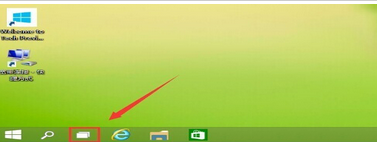
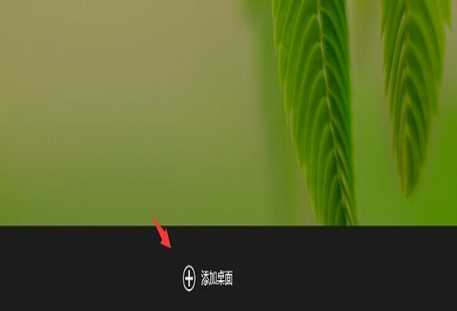
- 點選右下角「新增桌面」建立桌面 2、桌面 3...
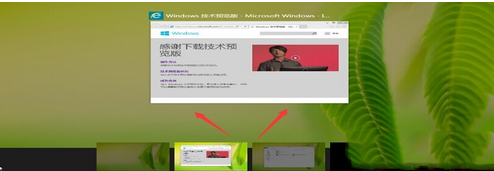
- 點選任意桌面縮圖切換過去。
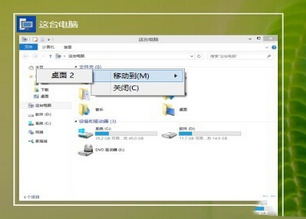
- 快捷鍵操作:
- Win+Ctrl+D:新增桌面
- Win+Ctrl+←/→:左右切換桌面
- Win+Ctrl+F4:關閉目前桌面 (開啟的視窗會移回主桌面)
- 關閉桌面:在工作檢視中滑鼠指向目標桌面右上角出現的「×」點選關閉。
虛擬桌面為 Win10 多工作業神器,善用快捷鍵可大幅提升切換效率,建議所有 Win10 使用者熟練掌握。