Win7 透過瀏覽器輸入路由器 IP 卻無法開啟管理介面?可能原因包含 IE Proxy 設定、路由器埠號變更、ARP 欺騙、網段不符等。本文提供五大排查步驟與對應解法。
檢查與解決步驟
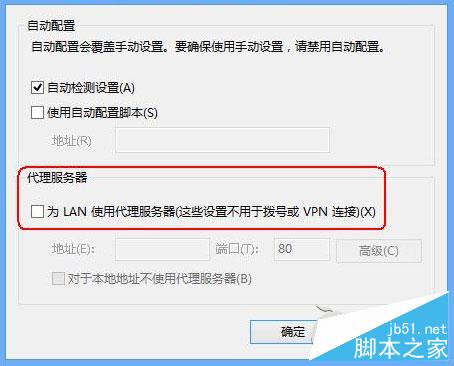
- 檢查 IE Proxy 設定:IE → 工具 → 網際網路選項 → 連線 → 區域網路設定,確認「為 LAN 使用 Proxy 伺服器」未勾選。
- 重啟或重設路由器:若先前可登入今失效,可能遭修改設定或遭攻擊,嘗試重啟;無效則長按 Reset 鍵還原出廠值,並修改管理埠號、帳號、密碼。
- 確認管理埠號:若已修改管理埠號 (預設 80),登入網址需改為
https://LAN_IP:新埠號 (例:https://192.168.1.1:8080)。
- 排查 ARP 欺騙:若重設後仍無法登入,或一段時間後失效,可能遭 ARP 攻擊。需找出欺騙源、掃毒或隔離該裝置。
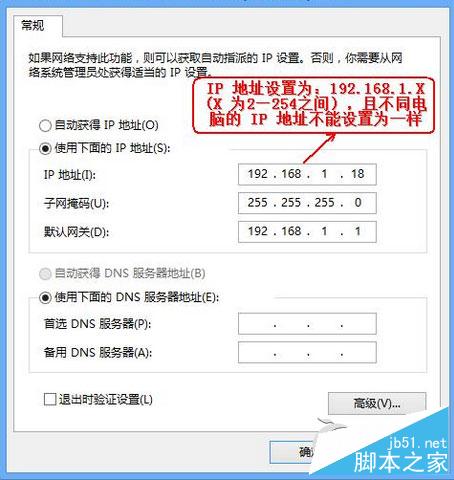
- 驗證實體連線與 IP 設定(首次安裝必做):
① 網路線插在 LAN 埠,對應指示燈亮。
② 電腦 IP 設為路由器同網段 (如路由器 192.168.1.1/24,電腦設 192.168.1.x,x=2~254)。
依序排查上述五點,多數無法登入路由器管理頁面的問題皆可解決。若仍無效,建議將路由器完整還原出廠預設值重新設定。