Windows XP Windows 7 Windows 2003 Windows Vista Windows 綜合教學 Linux 系統教學
Windows 10 Windows 8 Windows 2008 Windows NT Windows Server 電腦軟體教學
您现在的位置: Windows教程網 >> Windows教程 >  >> Windows 綜合教學 >> 關於 Windows

Win7 系統安裝新版 Synaptics 驅動後觸控板無法點擊的解決辦法

編輯:關於 Windows

問題背景

許多 Win7 使用者在更新 Synaptics 觸控板驅動程式後,發現觸控板的「點擊」功能(單指輕敲模擬滑鼠左鍵)失效,只能使用實體按鍵操作,造成不便。這通常是因為新版驅動預設關閉了「Tap to Click」選項,或是設定介面變更導致使用者找不到開啟位置。

解決方法

方法一:透過系統托盤圖示設定

1. 在桌面右下角的系統托盤區找到 Synaptics 圖示(通常是一個紅色或藍色的觸控板圖示),雙擊或右鍵選擇「設定」/「控制台」。

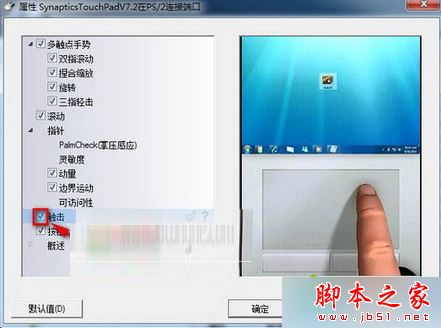
2. 在開啟的 Synaptics 控制台中,尋找「Tapping」(輕敲)或「One Finger」(單指)相關選項,勾選「Enable Tapping」或「Tap to Click」。
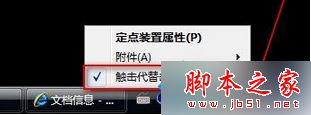
Synaptics 托盤設定介面

方法二:透過滑鼠屬性進階設定

若托盤無圖示,可透過控制台的「滑鼠」屬性進入:

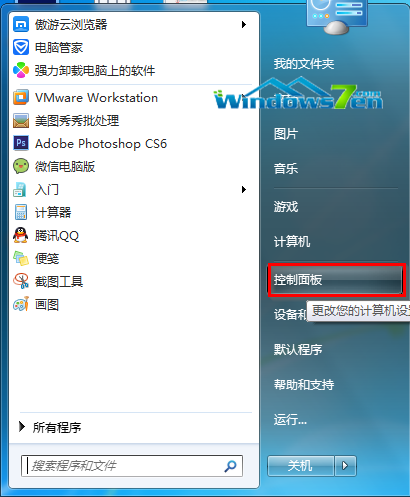
  1. 開啟「控制台」→「硬體和音效」→「滑鼠」。
  2. 在「裝置設定」或「觸控板」索引標籤中,選取 Synaptics 裝置,點擊「設定」按鈕。
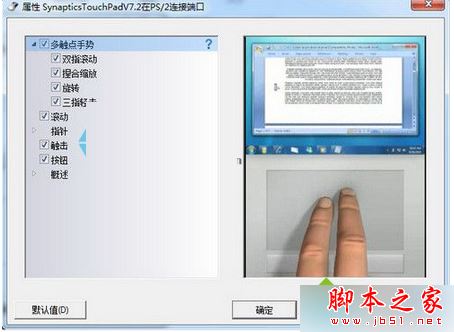
  3. 在彈出的 Synaptics 視窗中,展開左側選單的「點擊」、「輕敲」或「Tapping」項目,確認右側的「啟用輕敲點擊」已勾選。

滑鼠屬性裝置設定

Synaptics 進階輕敲設定

完成設定後

套用並確定所有視窗,觸控板的單指輕敲點擊功能應立即恢復正常。若仍無效,建議重新開機或嘗試重新安裝驅動程式。

延伸閱讀

Copyright © Windows教程網 All Rights Reserved